
從建立身分,到每天使用
看看 PersonaHub 如何把瀏覽器身分、網路設定和登入憑證整理在一起,讓不同帳號的工作各自獨立。
身分工作台
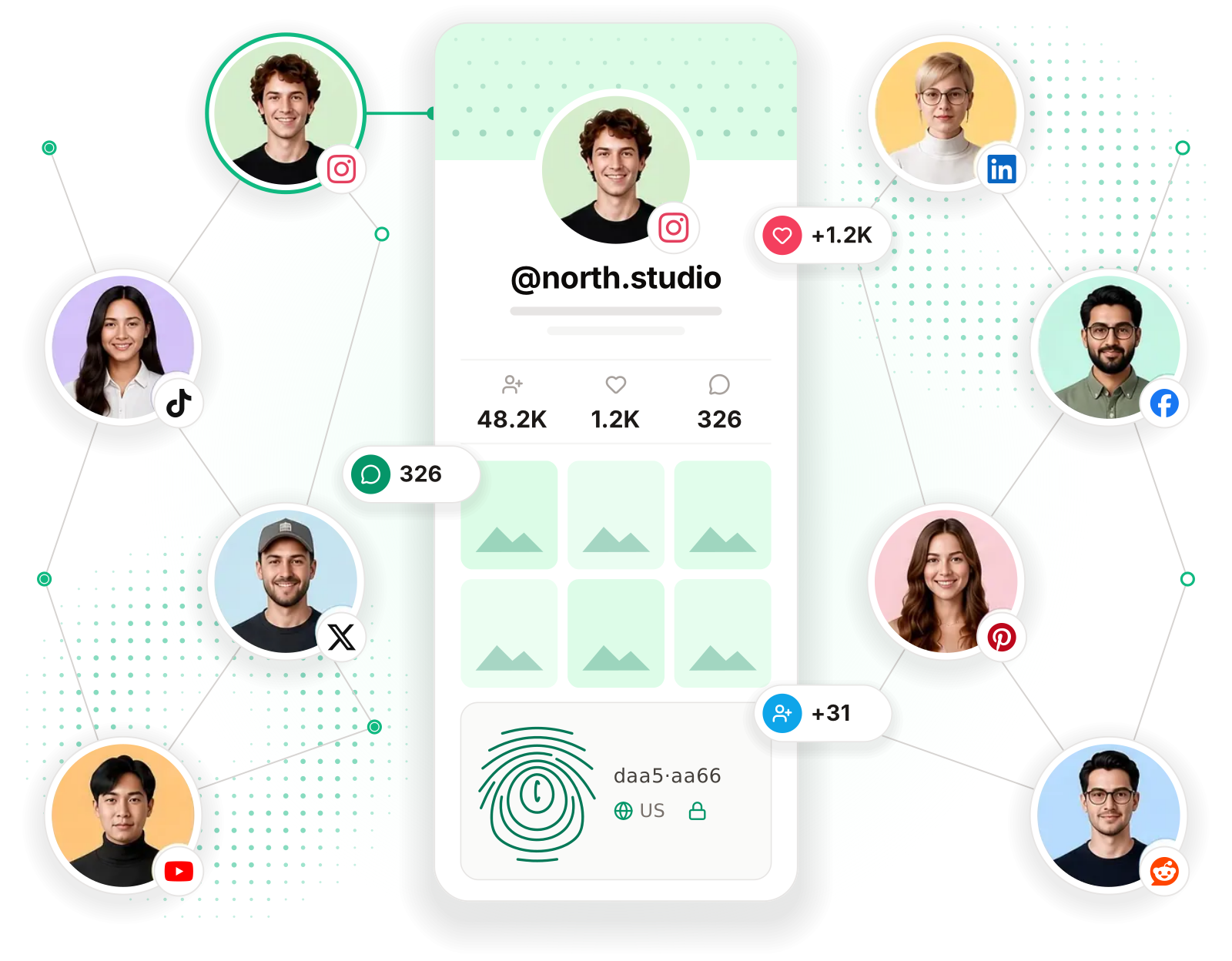
多個身分,一個工作台
集中查看瀏覽器身分、IP 和最近啟動時間,找到需要的帳號環境,一鍵繼續工作。
- 依名稱或 IP 搜尋,快速找到身分
- 啟動瀏覽器,或進入密碼與驗證器管理
- 獨立儲存 Cookie、快取、本機儲存空間與指紋環境,實現防關聯隔離
建立專屬環境
從外觀到網路,依身分設定
為身分取一個容易辨識的名稱,設定外觀標記,再依需求設定代理和指紋。
- 自訂外觀標籤與顏色,預覽顯示效果
- 貼上代理連結或 cURL 指令,填入網路設定
- 依身分設定時區、語言、User-Agent 與硬體指紋
密碼與驗證碼,跟著身分走
每個身分都有自己的密碼和兩步驟驗證碼管理入口,登入時就能找到對應憑證,不必在多個帳號之間翻找。
你能做什麼
分開管理不同帳號的瀏覽器環境、登入憑證和本機資料,在一台電腦上切換工作。
瀏覽器指紋防護
防關聯資料隔離
自備代理與節點管理
多帳號業務情境與應用
適用於社群媒體多帳號經營、電商店鋪、廣告驗證、客戶管理、在地化測試與瀏覽器自動化。
社群媒體多帳號經營
跨境電商多店鋪防關聯
廣告驗證與廣告活動管理
代營運與客戶專案隔離
海外在地化與 GEO 測試
瀏覽器自動化與 RPA 測試
PersonaHub 常見問題
了解 PersonaHub 的方案、代理設定、身分隔離、憑證託管與自動化。
有免費版嗎?專業版增加了哪些功能?
有。PersonaHub 免費版支援最多 3 個瀏覽器身分,包含獨立裝置指紋、代理鏈、密碼管理與 TOTP 兩步驟驗證碼。專業版每月 5 美元,支援最多 100 個身分和 Passkey 通行金鑰。
PersonaHub 是否包含代理 IP,還是需要自備?
需要自備。PersonaHub 不包含代理,支援任何服務商的 HTTP、HTTPS 與 SOCKS5 代理,每個身分可單獨設定代理或代理鏈,代理並非必填。可參考代理服務商清單進行選擇。
不同身分之間隔離了哪些資料和指紋設定?
每個 PersonaHub 身分擁有獨立的 Cookie、快取、本機儲存空間和擴充功能資料,以及獨立的瀏覽器指紋(User Agent、時區、語言、CPU 執行緒數和裝置記憶體),避免不同帳號共用瀏覽器資料或裝置指紋。
網站密碼如何託管和同步?
PersonaHub 為每個身分提供獨立的密碼管理,免費版和專業版皆可使用。可在身分瀏覽器登入時儲存密碼,也可在 PersonaHub 中統一管理;密碼經加密同步至雲端,在另一台電腦啟動同一身分時可直接使用。詳見密碼管理。
沒有實體安全金鑰,也能使用 Passkey 嗎?
可以,需專業版。PersonaHub 為每個身分獨立儲存軟體 Passkey,可取代實體安全金鑰。網站要求註冊 Passkey 或安全金鑰時,選擇 PersonaHub Passkeys 即可;已儲存的 Passkey 可在 PersonaHub 中查看或刪除。詳見 Passkey 使用指南。
不用手機,如何取得 TOTP 兩步驟驗證碼?
使用 PersonaHub 內建的 TOTP 驗證器,免費版和專業版皆可使用。PersonaHub 擴充功能可直接在身分瀏覽器中掃描網站的驗證器 QR 碼,不需要手機。每個身分獨立儲存 TOTP 項目,可在擴充功能或 PersonaHub 中複製目前的驗證碼。詳見 TOTP 使用指南。
能否用 Puppeteer、Playwright 或 Selenium 自動化操作身分?
可以。透過 Local HTTP API 可以批次建立、設定和啟動身分;Puppeteer、Playwright 與 Selenium 可透過 Chrome DevTools Protocol(CDP)連接執行中的身分;AI 用戶端還可以透過 MCP 操作身分。
PersonaHub 支援哪些版本的 macOS 和 Windows?
PersonaHub 支援 macOS 12 或更新版本的 Apple Silicon Mac,以及 64 位元 Windows 10 或更新版本。可在下載頁取得安裝套件。