
通过 MCP 将 PersonaHub 接入 AI 客户端
开启 PersonaHub 本地服务,将 MCP 接入 Codex 等 AI 客户端,让 AI 查询、创建和启动浏览器身份。
MCP(Model Context Protocol)让 AI 客户端调用 PersonaHub 提供的工具,查询、创建、修改和启动身份。每个身份都有自己的浏览器配置和独立打开的 Chromium 浏览器,不是普通 Chrome 中切换的用户配置。
下面以同一台电脑上的 PersonaHub 和 Codex 为例。其他支持 Streamable HTTP 和自定义请求标头的 MCP 客户端也可以连接,配置入口和格式以对应客户端为准。
1. 开启本地服务
打开 PersonaHub 桌面客户端并登录,进入左侧 自动化(Automation)。
在 本地服务(Local service) 中,保留默认端口 43110,打开 启用服务(Enable service)。如果 AI 客户端也在这台电脑上,保持 允许局域网访问(Allow network access) 关闭即可。
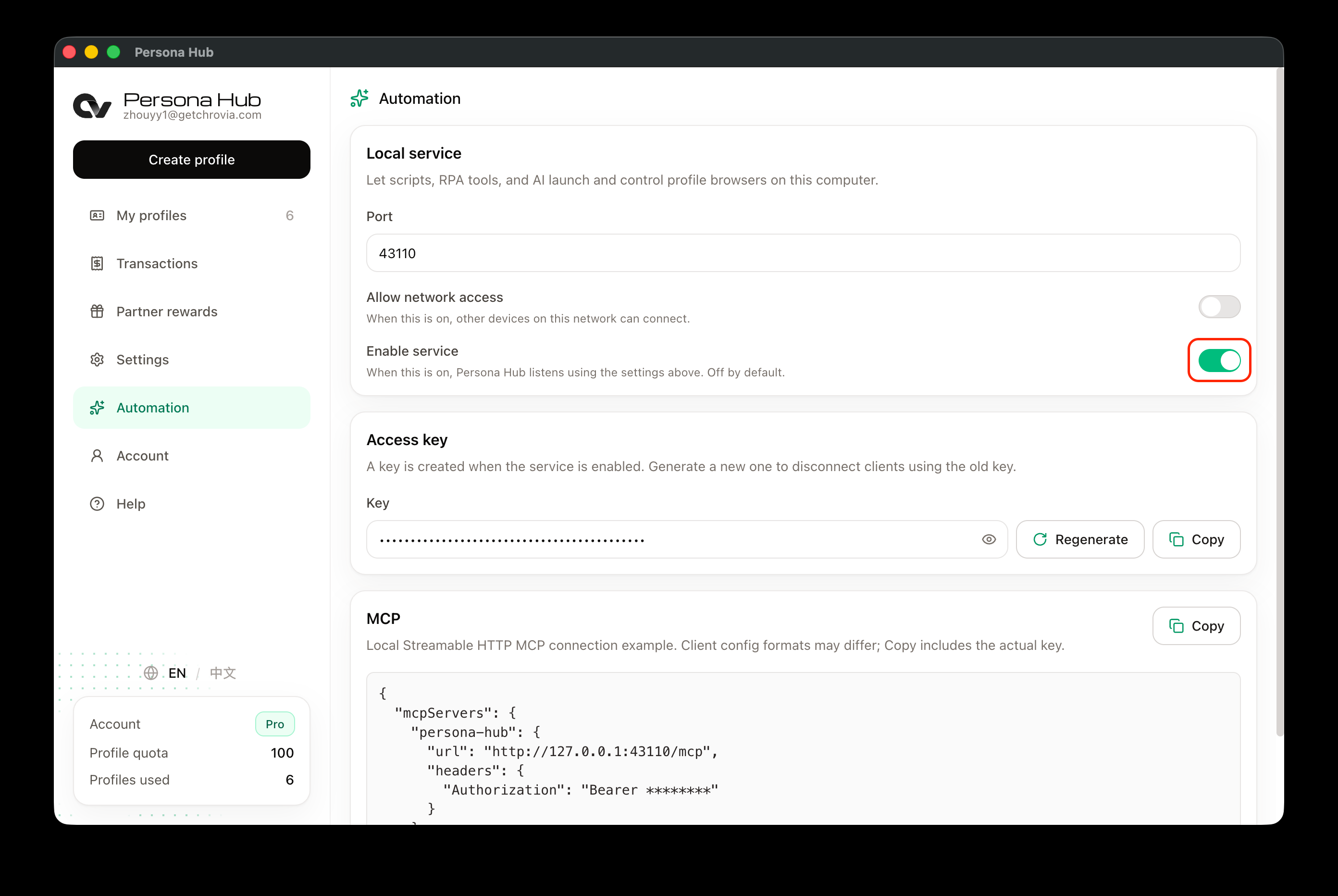
使用 MCP 期间,保持 PersonaHub 运行并处于登录状态。服务由桌面客户端提供,仅打开 Console 网站不会启动本机 MCP 服务。
2. 复制 MCP 配置
向下找到 MCP 卡片,点击右上角的 复制(Copy)。
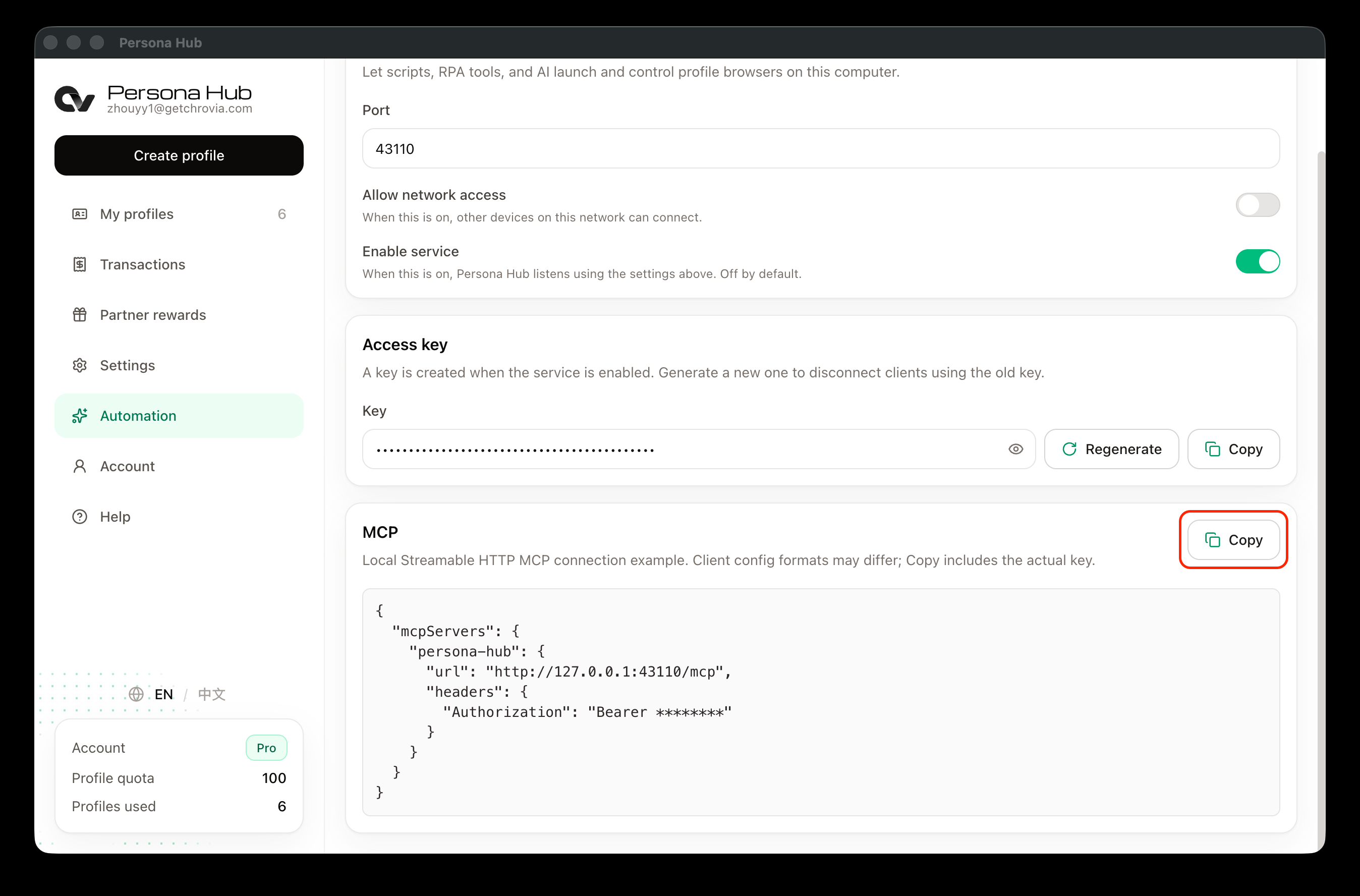
页面预览将密钥显示为 ********,但 复制 按钮会带上实际密钥和当前端口。配置结构如下,YOUR_ACCESS_KEY 仅为占位符:
{
  "mcpServers": {
    "persona-hub": {
      "url": "http://127.0.0.1:43110/mcp",
      "headers": {
        "Authorization": "Bearer YOUR_ACCESS_KEY"
      }
    }
  }
}
如果客户端支持这种 JSON 格式,将 persona-hub 条目加入已有的 mcpServers,不要覆盖其他 MCP 服务。使用表单配置的客户端,按下一步分别填写地址和认证信息。
3. 在 Codex 中添加 MCP
在 Codex 设置中打开 MCP 配置入口,进入 连接至自定义 MCP 页面。截图所示版本的入口位于 插件,不同版本的位置可能有所变化。
- 名称:填写
persona-hub。 - 类型:选择 流式 HTTP,不是 STDIO。
- URL:填写
http://127.0.0.1:43110/mcp。如果修改过 PersonaHub 的端口,使用复制配置中的地址。 - 标头:添加一行,键为
Authorization,值为Bearer YOUR_ACCESS_KEY,将占位符替换为实际密钥。Bearer与密钥之间保留一个空格。 - 使用上面的标头方式时,Bearer 令牌环境变量 和 来自环境变量的标头 留空。
可以从 PersonaHub 的 访问密钥(Access key) 卡片单独复制密钥,也可以从刚才复制的配置中取出完整的 Authorization 值。
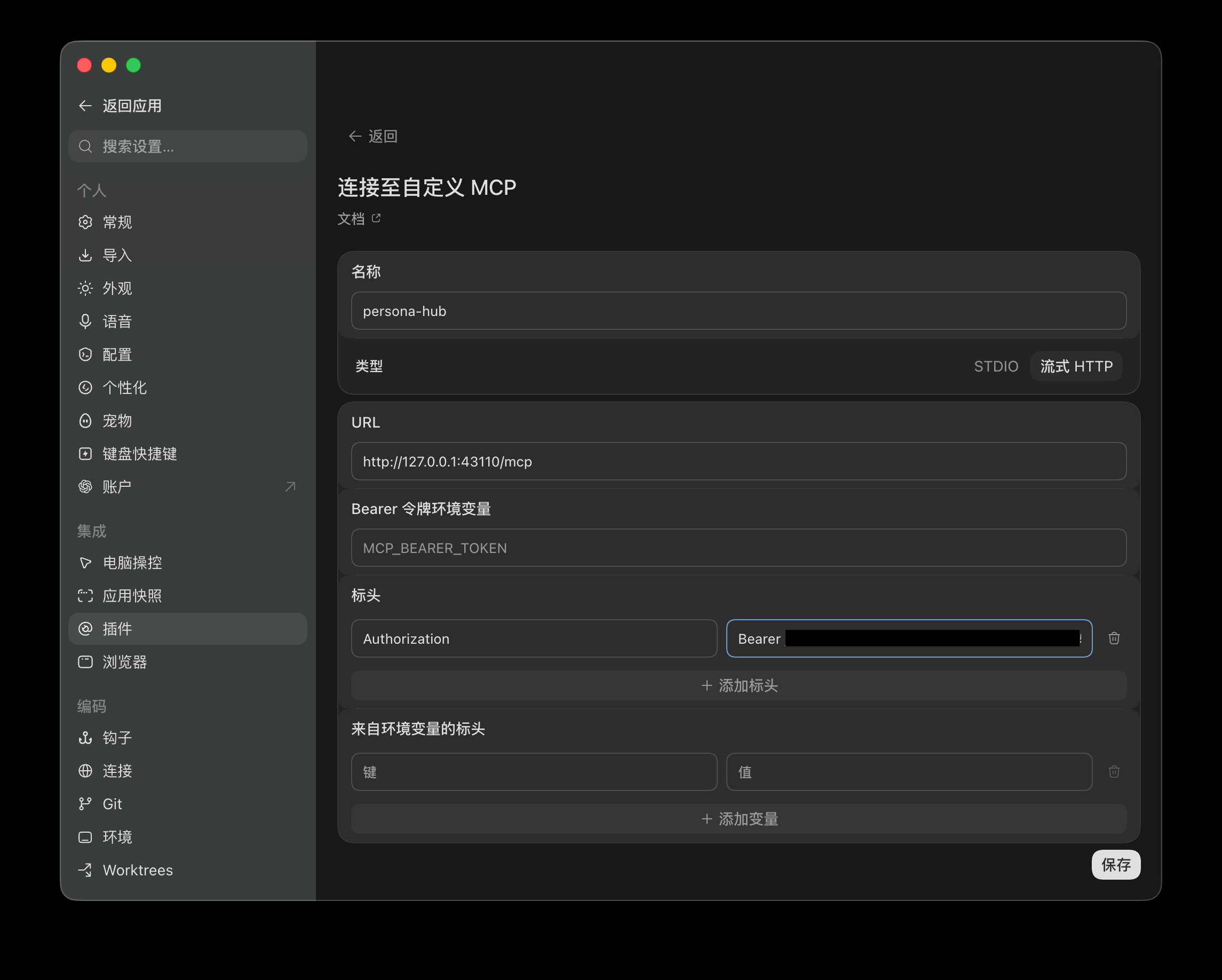
截图中密钥已遮挡,填写时使用自己的实际密钥。Bearer 令牌环境变量 输入框中的灰色 MCP_BEARER_TOKEN 是占位提示,不需要填写;本文使用 标头 直接传入密钥。
点击 保存,然后在客户端重新连接该 MCP;如果工具列表没有更新,重启客户端。Codex 配置字段也可以参考 MCP 官方文档。
4. 确认连接成功
回到 Codex 对话页面,发送以下请求,让它列出 PersonaHub 中的所有身份:
List all profiles in PersonaHub.Codex 返回身份数量和名称列表。截图中列出了 David Morrison、Patricia Brooks 等 6 个身份。
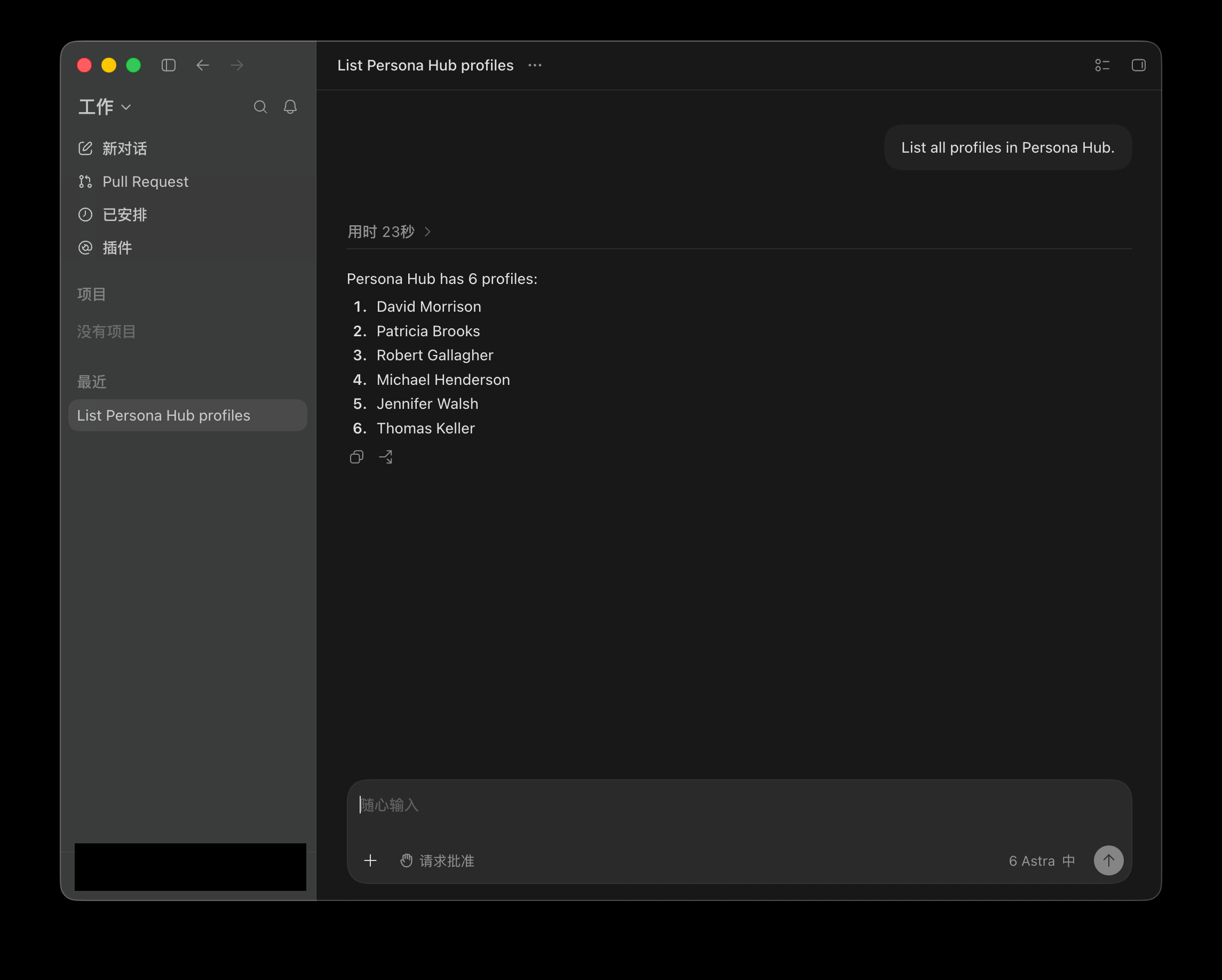
确认返回的列表与 PersonaHub 中的身份一致,即可确认连接成功。实际名称和数量以自己的账号为准;如果还没有创建身份,返回空列表也是正常结果。
MCP 可以做什么
- 查询浏览器内核状态和可选指纹设置。
- 列出、读取、创建、修改和删除身份。
- 启动身份浏览器,或请求关闭通过
launchProfile登记的浏览器。 - 通过
commandProfile准备配置并获取executable和args,交给外部程序启动;这个工具本身不会启动浏览器。
这些 MCP 工具管理身份和浏览器启动,不直接提供网页点击、读取或截图工具。需要操作网页时,可以结合支持 CDP 的工具,参考如何在启动浏览器时启用 CDP。MCP 地址中的 43110 是 PersonaHub 服务端口,与 CDP 示例中的浏览器调试端口 9222 不同。
无法连接时
- 连接被拒绝或超时:确认 PersonaHub 正在运行、已打开 启用服务,并核对端口。如果端口被其他程序占用,换一个未使用的端口后重新复制配置。
- 认证失败或返回 401:确认使用实际密钥而非
********,Authorization值包含Bearer前缀;不要把密钥填进 Bearer 令牌环境变量。 - 重新生成密钥后无法连接:旧密钥已失效,重新复制 MCP 配置并更新 AI 客户端。
- 浏览器直接打开 `/mcp` 报错:该地址用于 MCP 客户端的协议请求,不是网页。通过工具列表或
listProfiles验证连接。 - 工具语言没有变化:切换 PersonaHub 界面语言后,重新连接 MCP,让客户端重新获取工具说明;工具名称始终为英文。
- AI 客户端在另一台电脑或云端:
127.0.0.1指 AI 客户端所在的电脑。局域网连接需开启 允许局域网访问,并将地址改为 PersonaHub 所在电脑的局域网 IP,保留端口和/mcp;云端客户端不能通过这个本机地址连接。