
如何启动 Profile 浏览器
在 PersonaHub 中找到已创建的身份,点击启动,打开它自己的浏览器窗口。
启动 Profile 要在 PersonaHub 桌面客户端中操作。还没有 Profile 时,先看如何在 PersonaHub 中创建 Profile。
本文截图使用英文界面,步骤中同时标出对应的英文按钮。
1. 找到要使用的身份
打开 PersonaHub,登录后进入 我的身份(My profiles)。找到要使用的身份;列表较长时,可以在顶部搜索框输入名称或 IP 查找。
下面继续使用创建教程中的 David Morrison。
2. 点击启动
点击这个身份右侧的 启动(Launch),等待浏览器窗口打开。
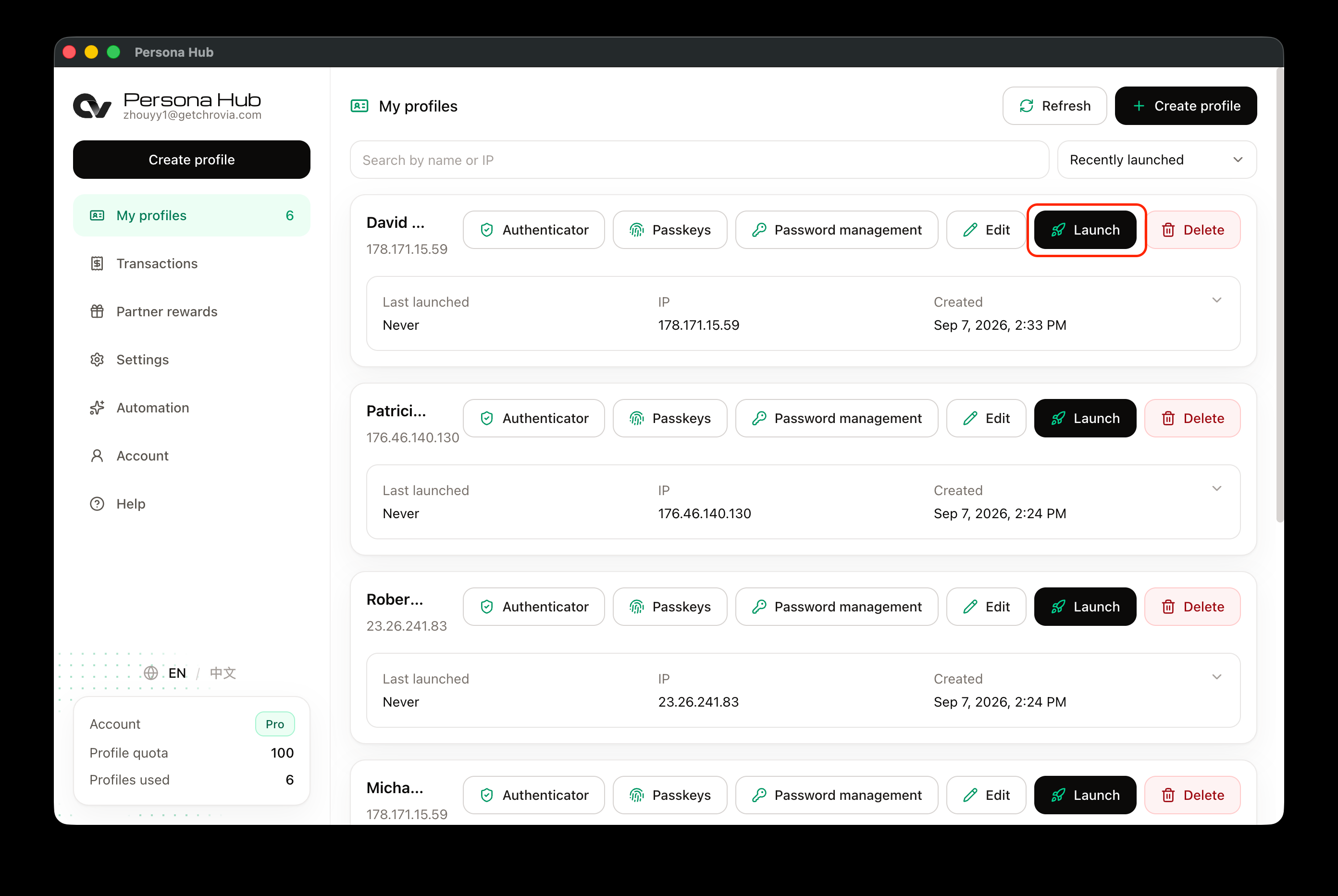
启动需要浏览器准备就绪。如果客户端还在下载或解压浏览器,等它完成后再点击启动。
3. 在 Profile 浏览器中访问网站
打开的新窗口就是这个身份自己的浏览器,不是 PersonaHub 的管理页面,也不是平时使用的系统浏览器。
截图右上角的蓝色 DM 是创建时设置的 外观标签(Appearance label),可以用来辨认当前窗口属于哪个身份。
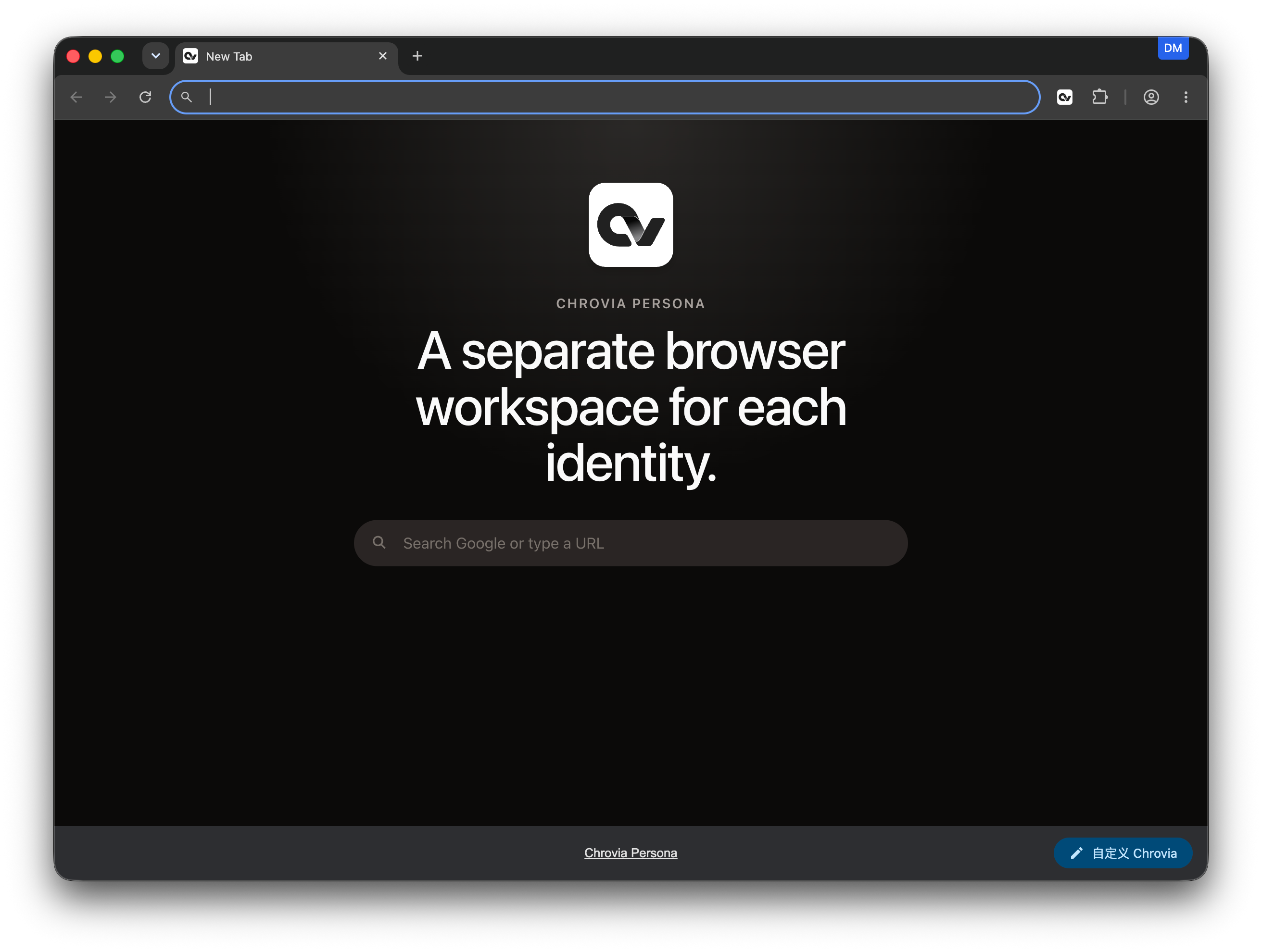
在地址栏输入网址,就可以访问网站、登录账号。这个身份的浏览器数据与其他身份分开;配置了节点时,会使用这个身份的节点设置。
用完后关闭浏览器窗口即可。下次继续使用时,回到 我的身份(My profiles),在同一个身份上点击 启动(Launch),不需要重新创建 Profile。
需要让调试或自动化工具连接这个浏览器时,参见如何在启动浏览器时启用 CDP。