
如何使用 TOTP 两步验证
在 PersonaHub 身份浏览器中扫描网站的两步验证二维码,保存 TOTP,并在扩展或管理页面复制动态验证码。
TOTP 是按时间变化的一次性验证码。网站开启验证器类型的两步验证后,通常会在登录时要求输入这类验证码。PersonaHub 可以为每个身份保存验证器记录,并显示当前验证码和剩余有效时间。
本文以 Proton 的验证器设置页面为例。先启动要使用的身份浏览器,在其中登录网站;不要在另一个身份或系统浏览器中进行下面的扫码操作。两步验证在 Free 和 Pro 套餐中均可使用。
1. 显示网站的两步验证二维码
进入网站的账号安全设置,选择使用验证器应用。截图中是 Proton 的 Account and password 页面,打开 Authenticator app 设置后出现 Set up authenticator app 弹窗。
保持二维码完整显示在当前页面可见区域,点击浏览器工具栏上的 PersonaHub 扩展图标,打开 两步验证(Authenticator),再点击 扫描页面二维码(Scan QR code)。
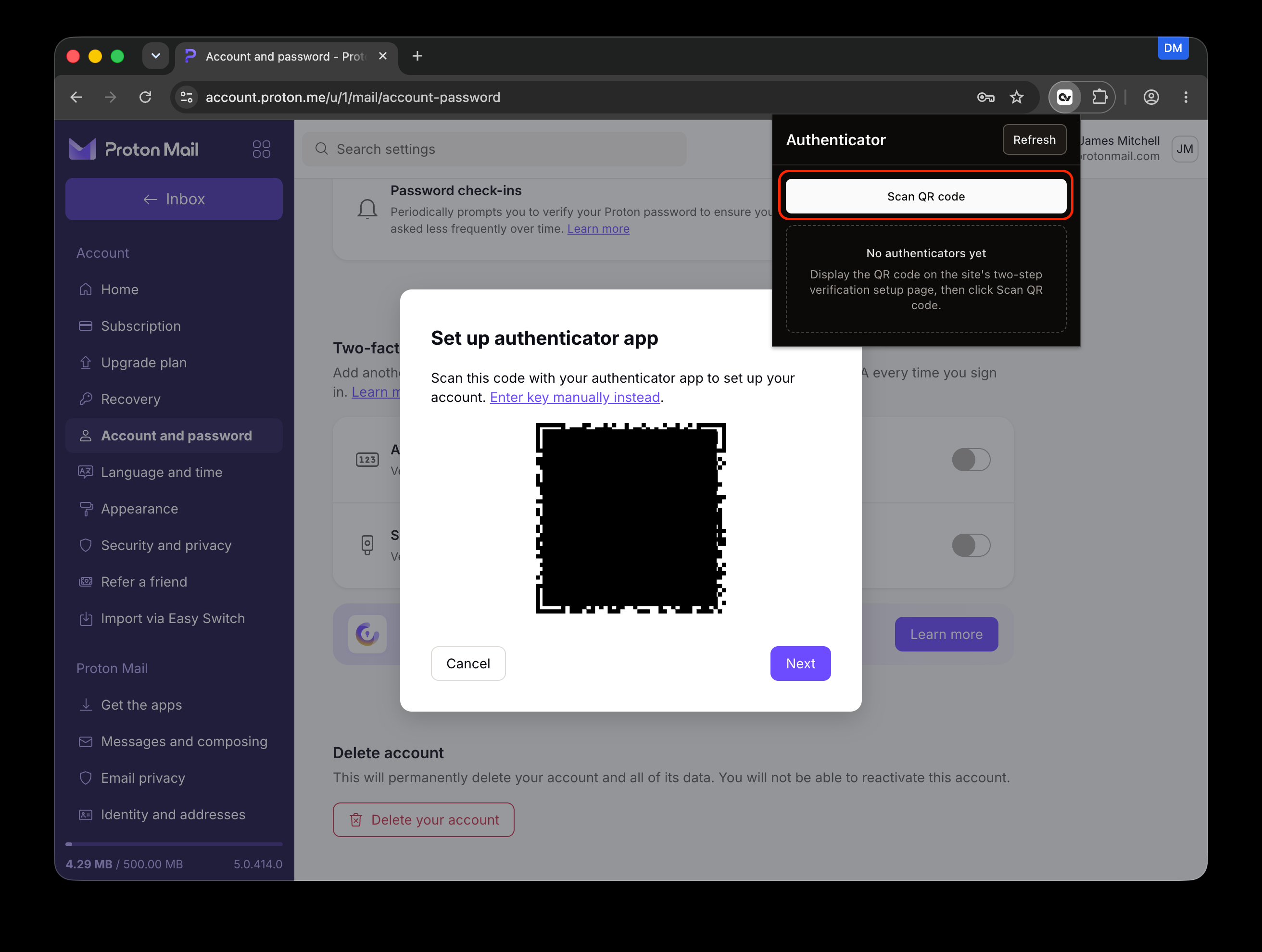
这里扫描的是当前标签页可见区域中的二维码,不需要手机摄像头。截图中的二维码已遮挡,实际操作时使用网站为自己账号显示的完整二维码。
2. 确认保存并完成网站验证
扫描成功后,扩展显示 已保存(Saved) 提示,并新增一张验证码卡片。截图中记录名称以 Proton 开头,下面显示六位验证码、剩余秒数,以及 复制(Copy) 和 删除(Delete) 按钮。
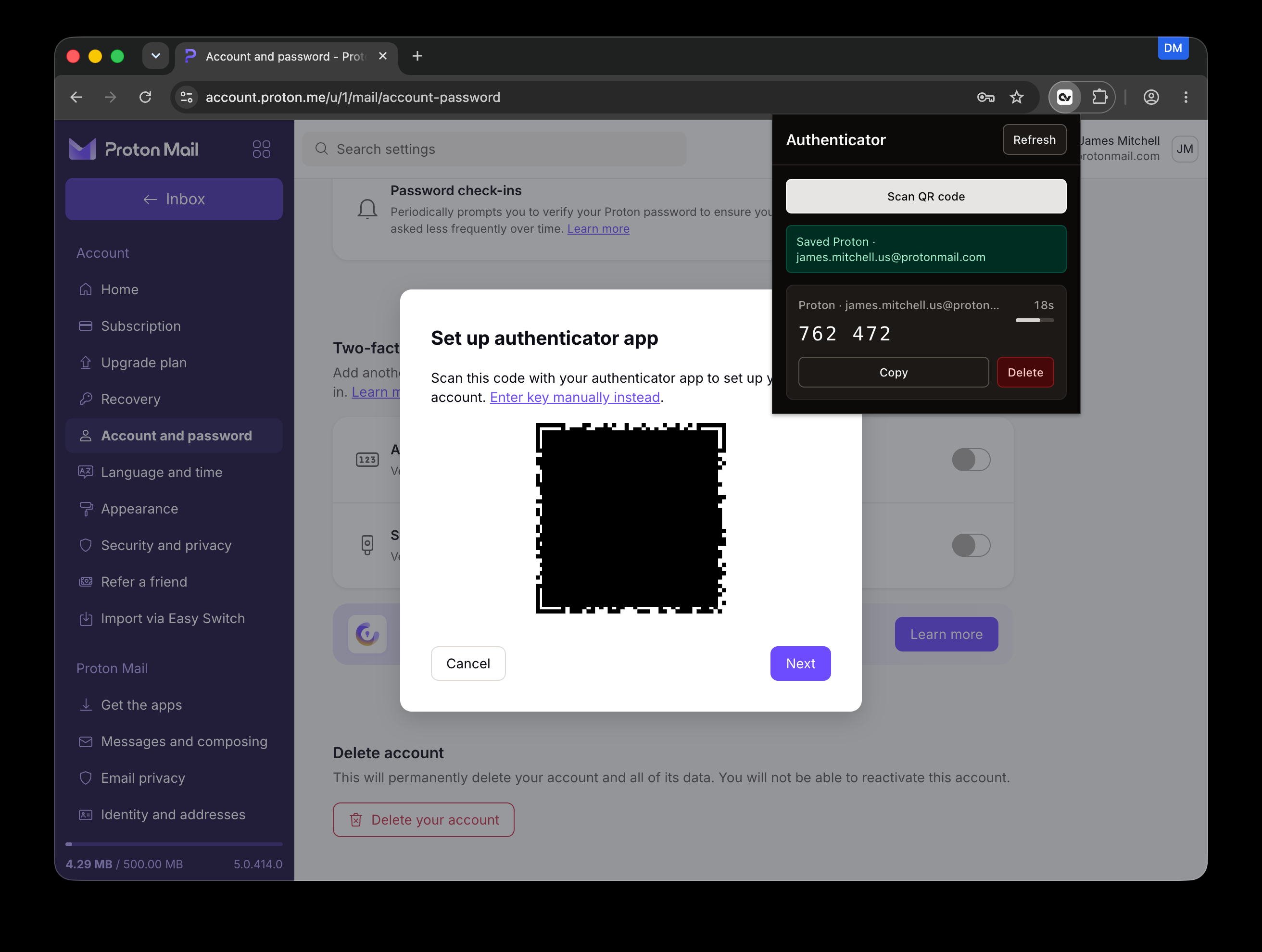
点击 复制(Copy),回到网站继续设置。截图中的下一步按钮是 Next;按网站后续提示填写当前验证码并完成确认。扩展提示“已保存”只表示验证器记录已保存,不代表网站的两步验证已经开启成功。
验证码会随时间更新,不能使用本文截图里的数字。倒计时快结束时,可以等下一组验证码出现后再复制。
3. 在 PersonaHub 中打开两步验证
回到 PersonaHub 的 我的身份(My profiles),找到刚才使用的身份,点击 两步验证(Authenticator)。
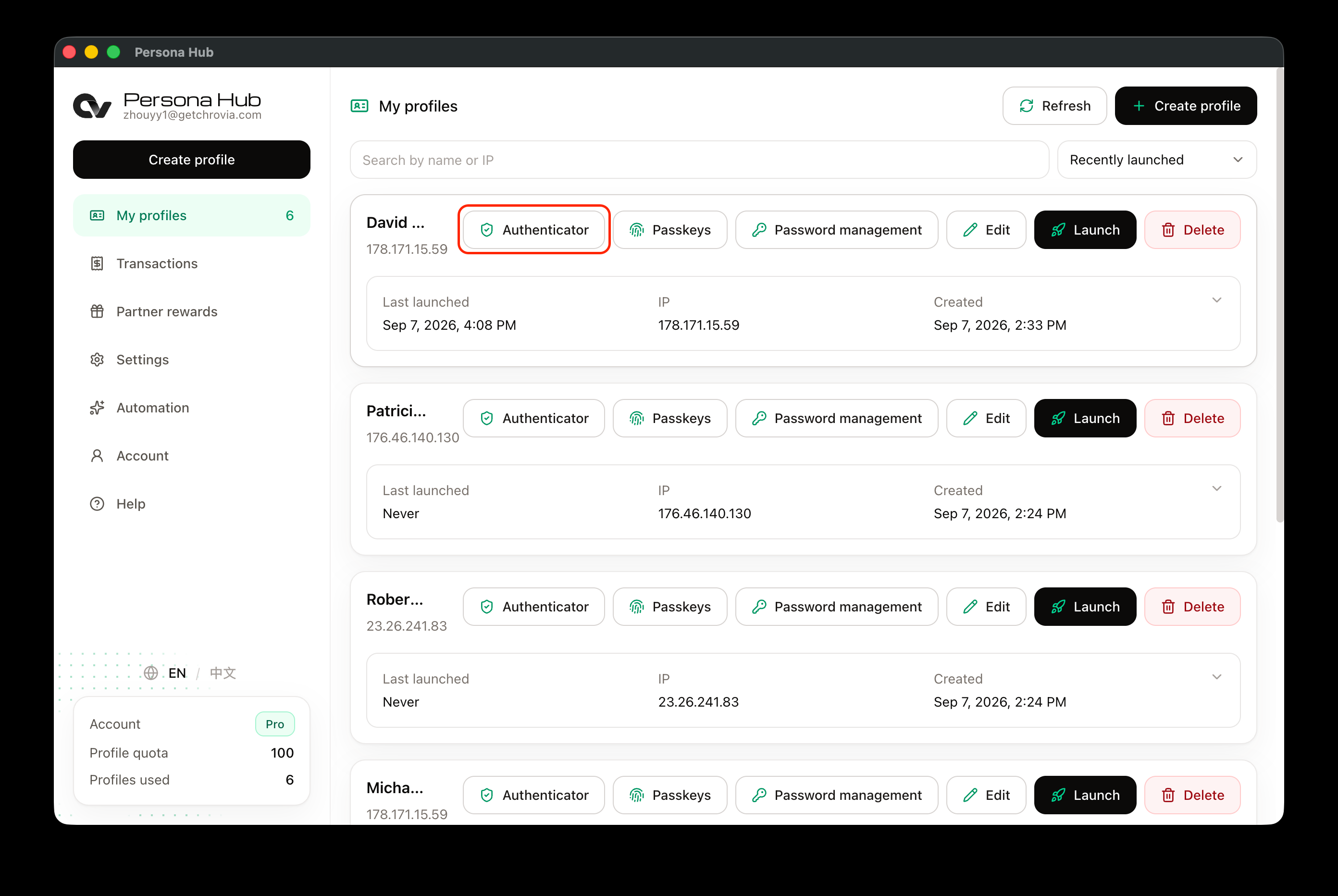
4. 查看和复制当前验证码
页面标题标明当前身份,列表显示已保存的网站和账号、动态验证码以及剩余秒数。截图中是 Authenticator · David Morrison 下的 Proton 记录。
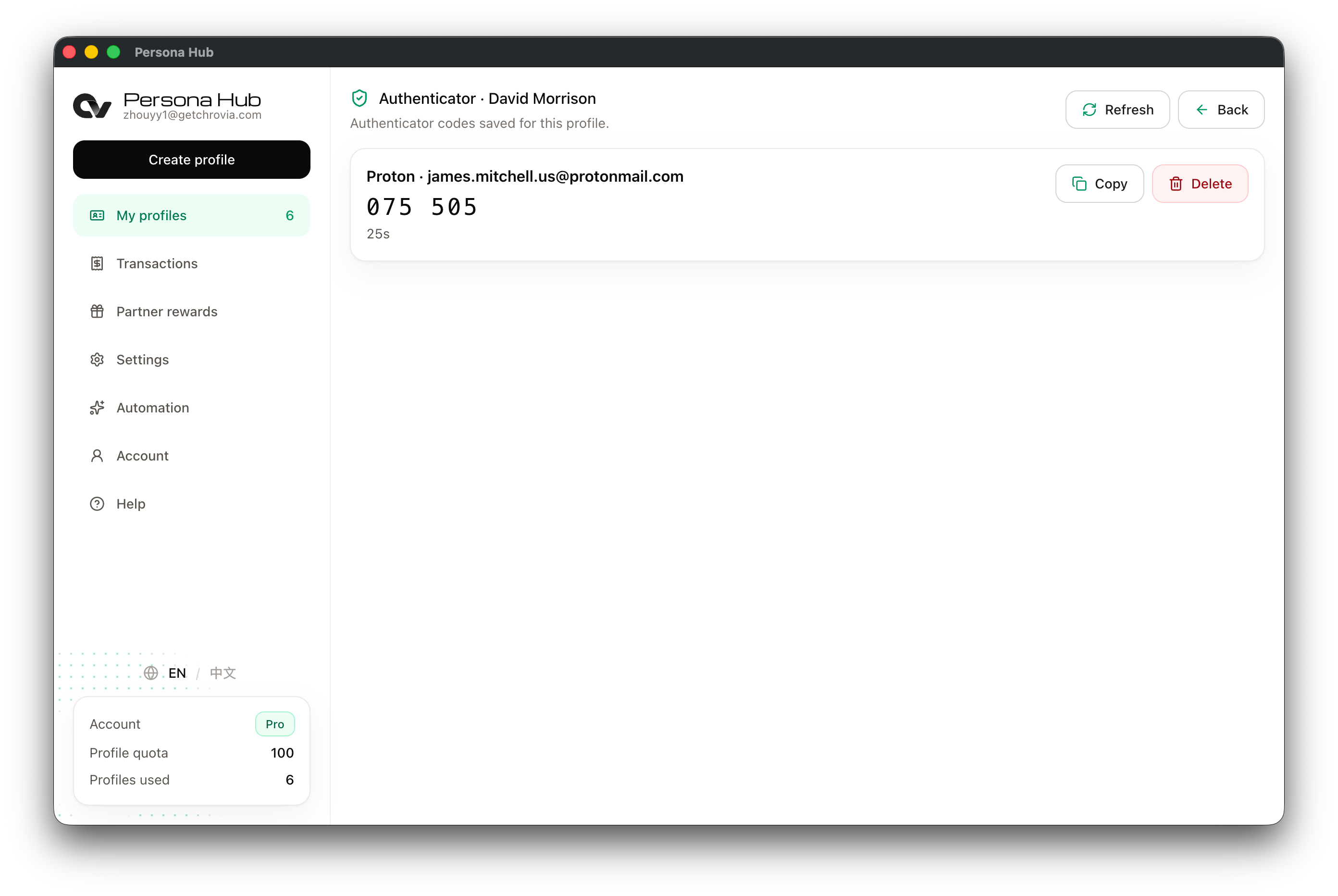
下次网站要求验证器代码时,可以在这里点击 复制(Copy),再粘贴到网站;也可以直接打开身份浏览器中的扩展复制。刚扫描的记录没有显示时,点击 刷新(Refresh)。
删除和常见问题
- 删除记录:点击对应记录的 删除(Delete)。管理页面会要求确认;删除后,这条记录不能再生成验证码。删除 PersonaHub 中的记录不会关闭网站的两步验证。
- 没有扫描到二维码:确认二维码完整显示在当前标签页可见区域,调整滚动位置或缩放后重试。
- 二维码不受支持:使用网站“验证器应用”设置中提供的 TOTP 二维码,不是扫码登录、付款或其他用途的二维码。
- 验证码被拒绝:确认选中了正确的网站账号、代码尚未过期,并检查电脑的日期和时间是否准确。如果网站重新生成过验证器密钥,需要扫描新的二维码。
- 扩展无法加载或保存:保持 PersonaHub 运行并登录,检查网络连接;必要时关闭该身份的浏览器,再从 PersonaHub 重新启动。
TOTP 与网站密码是两种不同的凭据。密码的保存方式见如何管理网站密码;网站支持通行密钥时,也可以参考如何使用 Passkey 通行密钥。