
如何管理网站密码
在 PersonaHub 的身份浏览器中保存网站密码,并在密码管理页面查看、添加、编辑和删除记录。
密码管理用于保存网站的用户名和密码,方便下次在同一个身份浏览器中登录。每个身份的密码记录分开管理,不是 PersonaHub 账号本身的登录密码。
本文以 David Morrison 身份中的 Proton Mail 为例,介绍免费版和 Pro 均提供的密码同步与管理。还没有打开身份浏览器时,先看如何启动 Profile 浏览器。截图中的网站账号仅为示例。
1. 在身份浏览器中保存密码
在这个身份的浏览器中打开网站,填写用户名和密码并登录。浏览器出现 要保存密码吗? 提示时,核对账号信息,点击 保存。也可以点击地址栏右侧的钥匙图标查看保存提示。
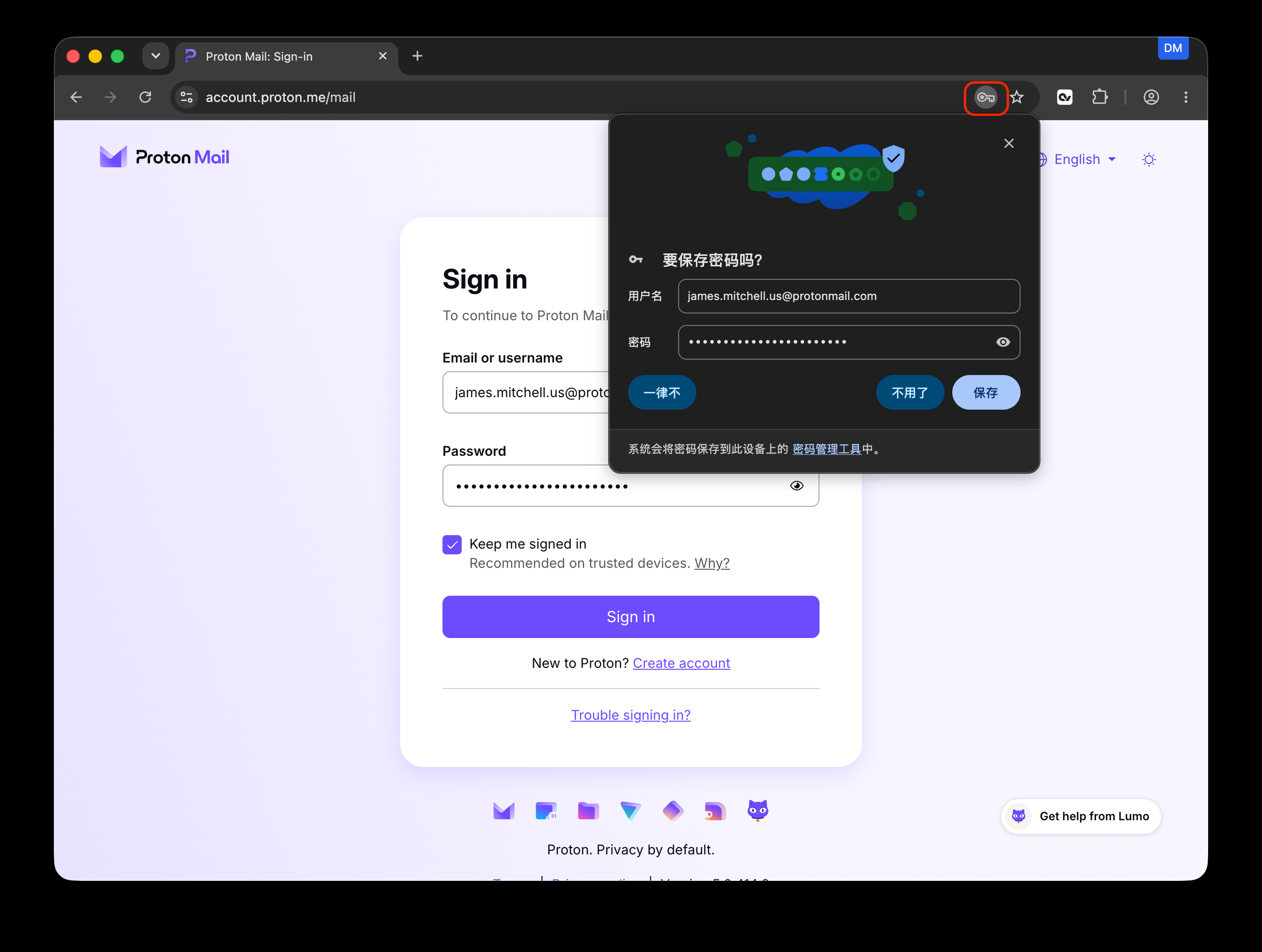
截图右上角的蓝色 DM 是身份的外观标签。确认在正确的身份浏览器中保存,避免把网站账号放进另一个身份。
2. 打开密码管理
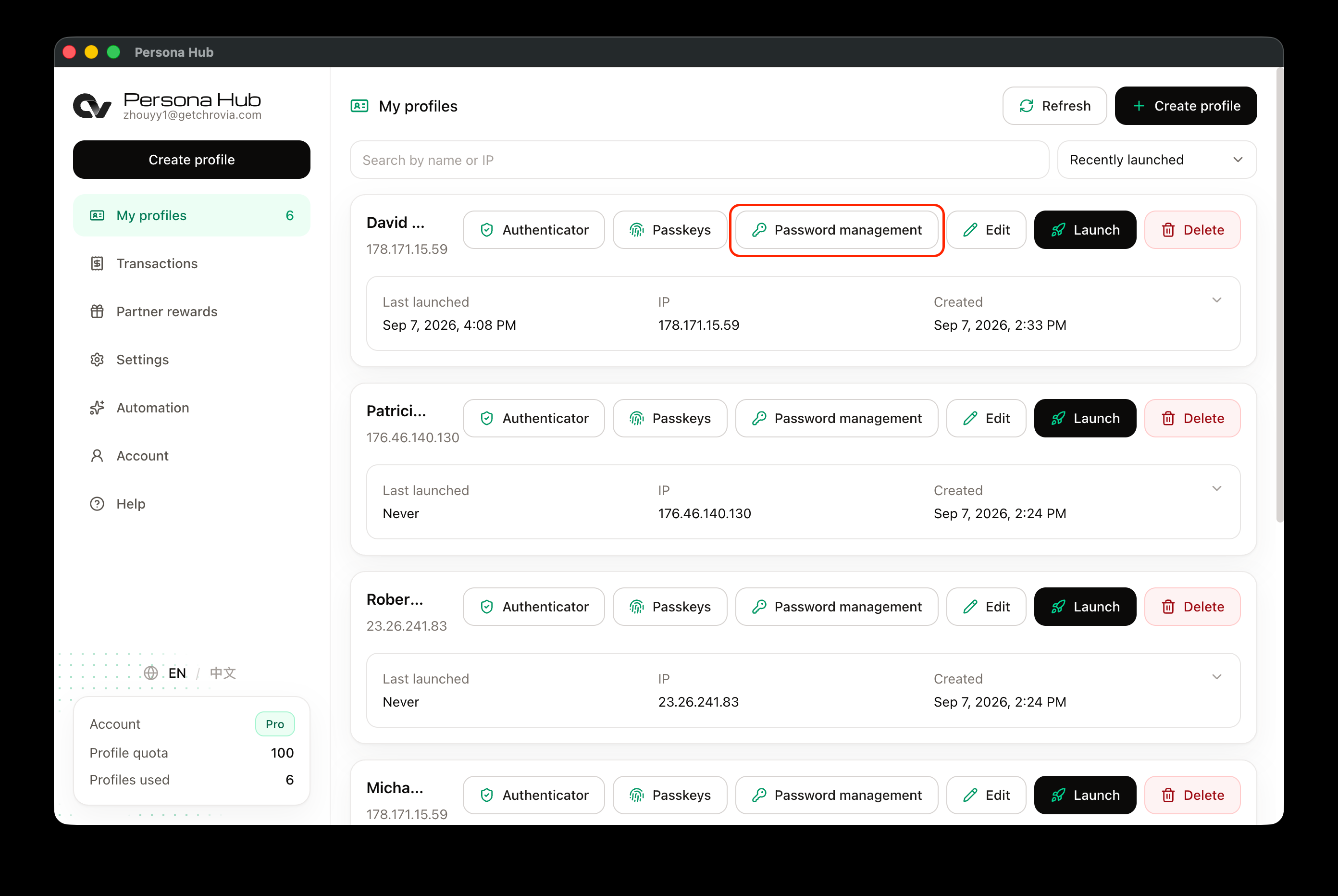
回到 PersonaHub 的 我的身份(My profiles),找到刚才使用的身份,点击 密码管理(Password management)。
3. 查看已保存的记录
页面标题会标明当前身份。截图中显示 Password management · David Morrison,列表里可以看到刚才保存的 Proton Mail 用户名和网站地址 https://account.proton.me/mail。
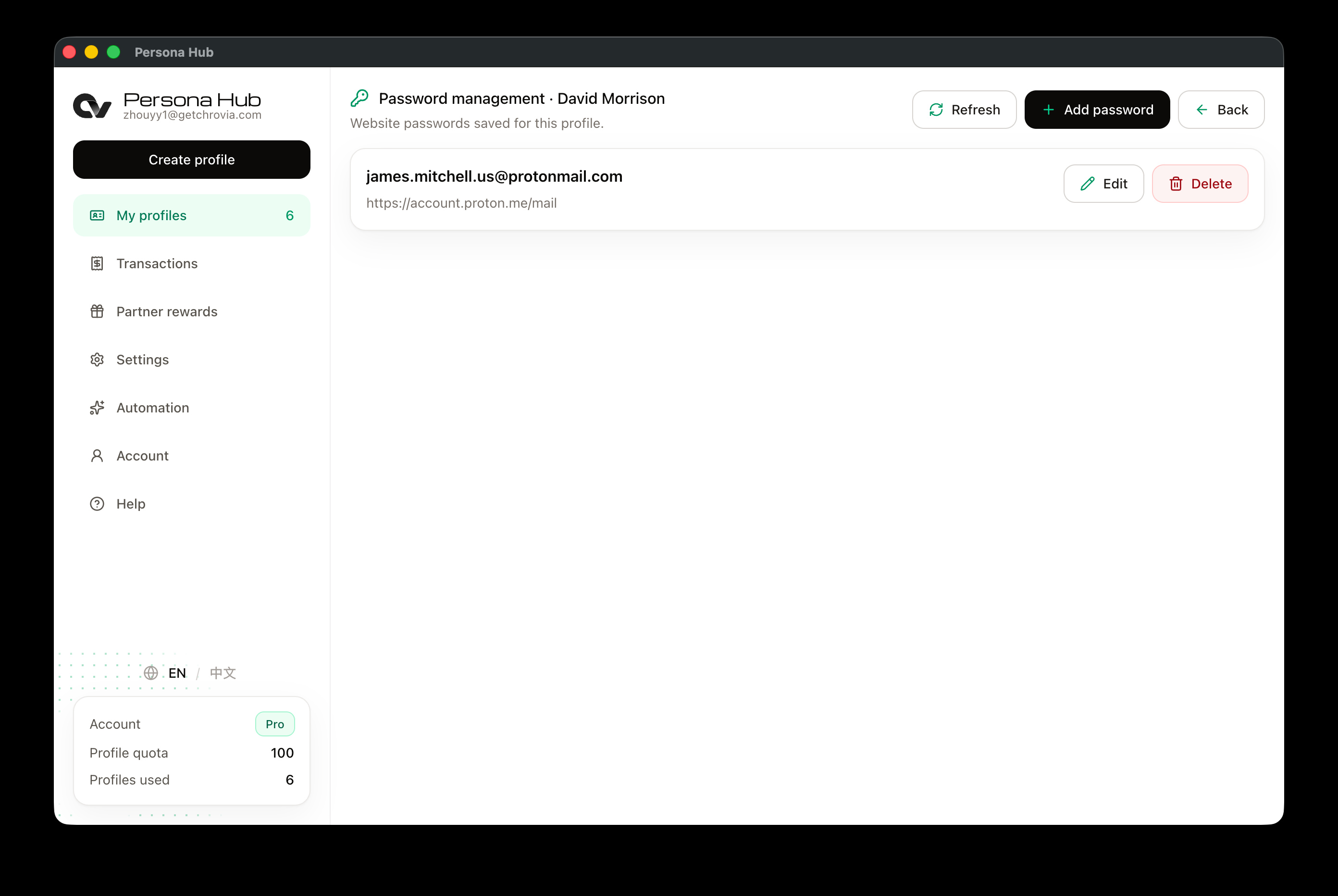
如果记录尚未出现,保持 PersonaHub 运行并联网,稍等后点击 刷新(Refresh)。这里查看的是当前身份同步保存的密码,不是所有身份共用的密码库。
4. 添加、编辑或删除密码
- 添加密码(Add password):手动填写 网站(Website)、用户名(Username) 和 密码(Password),再点击 添加密码。网站填写对应登录页的完整地址。
- 编辑(Edit):修改已有记录中的网站、用户名或密码,点击 保存(Save)。密码输入框的眼睛图标可以切换显示或隐藏。
- 删除(Delete):删除不再需要的记录,并在弹窗中确认。
这里只修改保存的记录,不会替你修改网站上的真实密码,也不会删除网站账号。在网站上改过密码后,需要将保存的记录更新为新密码。
下次登录时如何使用
继续启动同一个身份,打开对应网站的登录页,使用浏览器提供的已保存账号填充提示。是否自动填入、是否需要选择账号,取决于网站的登录表单;保存密码不代表自动完成登录。
如果在 PersonaHub 管理页面添加、编辑或删除了密码,先关闭这个身份的所有浏览器窗口,再从 我的身份 重新 启动,让浏览器加载最新记录。
网站还要求动态验证码时,参见如何使用 TOTP 两步验证。支持通行密钥的网站也可以参考如何使用 Passkey 通行密钥。