
如何在启动浏览器时启用 CDP
在 PersonaHub 的身份启动参数中启用 CDP,让调试或自动化工具连接已启动的 Profile 浏览器。
CDP(Chrome DevTools Protocol)是 Chromium 浏览器的调试协议。启用后,支持 CDP 的工具可以连接这个 Profile 的浏览器,读取页面、执行操作或截图。
下面的设置在 PersonaHub 桌面客户端中完成,只作用于当前身份。还没有 Profile 时,先看如何在 PersonaHub 中创建 Profile。本文截图使用英文界面,步骤中同时标出对应的英文按钮。
1. 打开身份编辑页面
进入 我的身份(My profiles),找到要启用 CDP 的身份,点击 编辑(Edit)。
2. 填写启动参数
展开 启动页与启动参数(Startup & launch arguments),在 身份启动参数(Profile launch arguments) 中填入下面这一行:
--remote-debugging-port=9222 --remote-allow-origins=*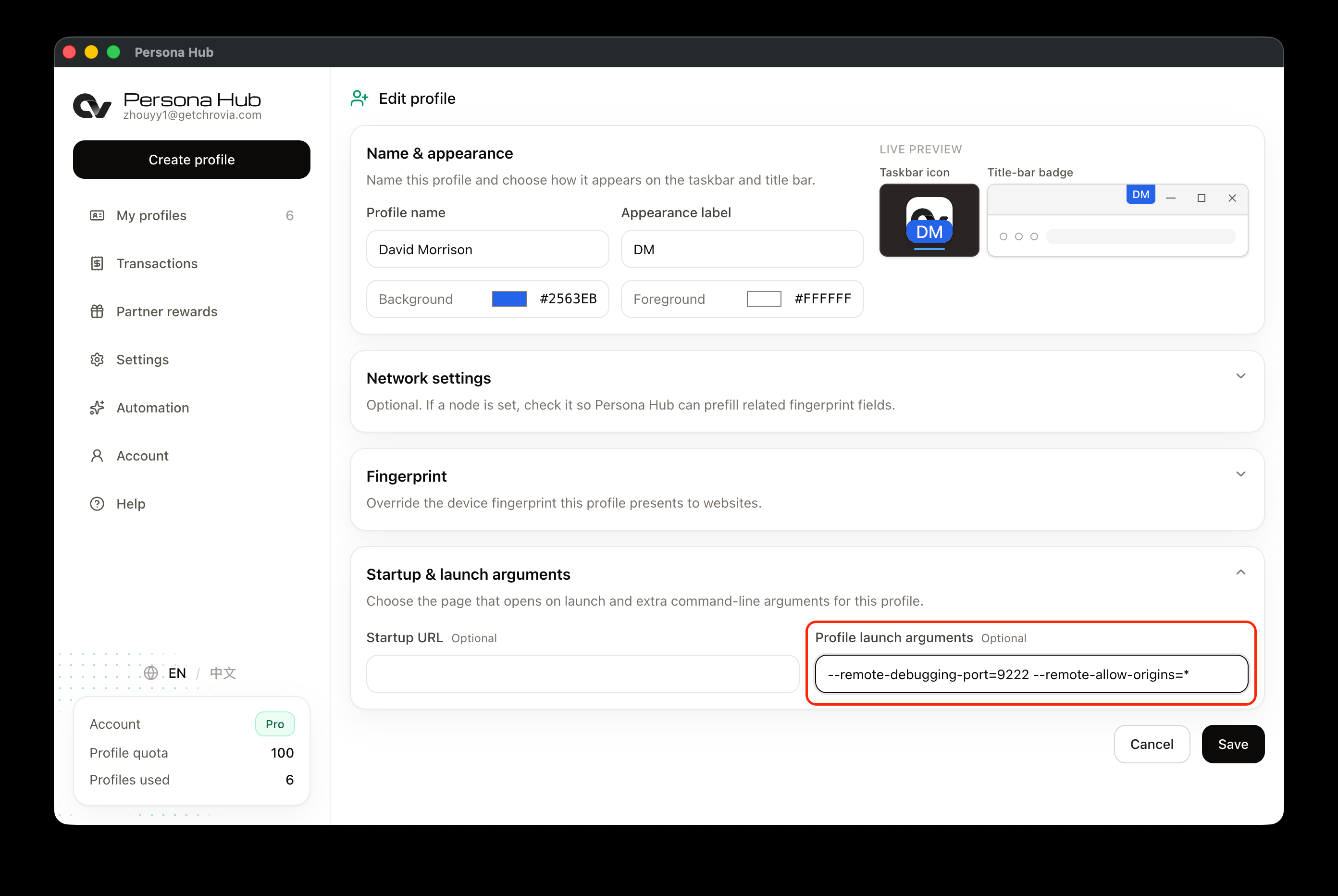
两个参数之间用空格分隔,不要填进左侧的 启动 URL(Startup URL)。如果已有其他启动参数,在原有内容后加一个空格,再追加这一行;已有同名参数时,修改原来的值,不要重复添加。
--remote-debugging-port=9222:启用 CDP,并使用9222作为调试端口。--remote-allow-origins=*:允许来自任意 Origin 的调试 WebSocket 连接;它不改变调试端口的监听地址。
3. 保存并启动浏览器
点击 保存(Save),回到 我的身份(My profiles),再点击这个身份的 启动(Launch)。
如果这个身份的浏览器已经打开,先关闭它的所有窗口,等待浏览器退出后再启动。保存参数或刷新网页不会给正在运行的浏览器启用 CDP。启动步骤也可以参考如何启动 Profile 浏览器。
4. 确认 CDP 已启用
浏览器启动后,在运行 PersonaHub 的同一台电脑上访问:
http://127.0.0.1:9222/json/version如果返回的 JSON 中包含 webSocketDebuggerUrl,说明调试端点已就绪。需要 WebSocket 地址的工具可以使用这个字段的完整值;支持通过 HTTP 地址发现 CDP 的工具可以连接:
http://127.0.0.1:9222这里连接的是刚启动的 Profile 浏览器,不是 PersonaHub 管理窗口。127.0.0.1 指当前电脑;如果工具在另一台电脑上运行,这个地址不会指向 PersonaHub 所在的电脑。
需要让 AI 查询、创建或启动身份时,可以先接入 PersonaHub MCP,再结合 CDP 工具操作网页。MCP 服务端口与这里的浏览器调试端口不同。
如需通过脚本管理和启动 Profile,请参阅 PersonaHub 自动化 API。
端口冲突或无法连接时
- 同时为多个 Profile 启用 CDP 时,分别使用不同端口,例如
9222、9223、9224,连接地址也要对应修改。 - 如果
9222已被其他程序占用,换一个未使用的端口,保存并重新启动这个身份的浏览器。 - 无法打开
/json/version时,确认身份启动参数已保存、浏览器已完全退出并重新启动,并检查访问的端口是否与参数一致。 - 不再需要 CDP 时,删除这两个参数,保存并重新启动浏览器。