
如何下载和安装试用 License
在 Chrovia Console 创建试用许可证,下载 Chrovia 浏览器,安装 License,并通过内置扩展验证 License 是否生效。
本文面向想试用 Chrovia SDK 浏览器能力的开发者。你需要下载两份文件:Chrovia License 许可证文件,以及与你的操作系统对应的 Chrovia 浏览器压缩包。安装 License,就是把许可证文件放到浏览器指定的目录中,不需要双击打开它。
以下以 macOS 为例,界面文字可能随语言设置而不同。PersonaHub 安装或订阅请参阅入门指南。
1. 创建试用许可证
登录 Chrovia Console,点击左侧的 创建许可证(Create license),在 许可证类型(License type) 中选择 试用(Trial)。
当前试用许可证有效期为 30 天,每月提供 200 小时配额,每个账号最多同时持有 1 张有效的试用许可证。具体到期时间和剩余配额可以在创建后的许可证卡片中查看。
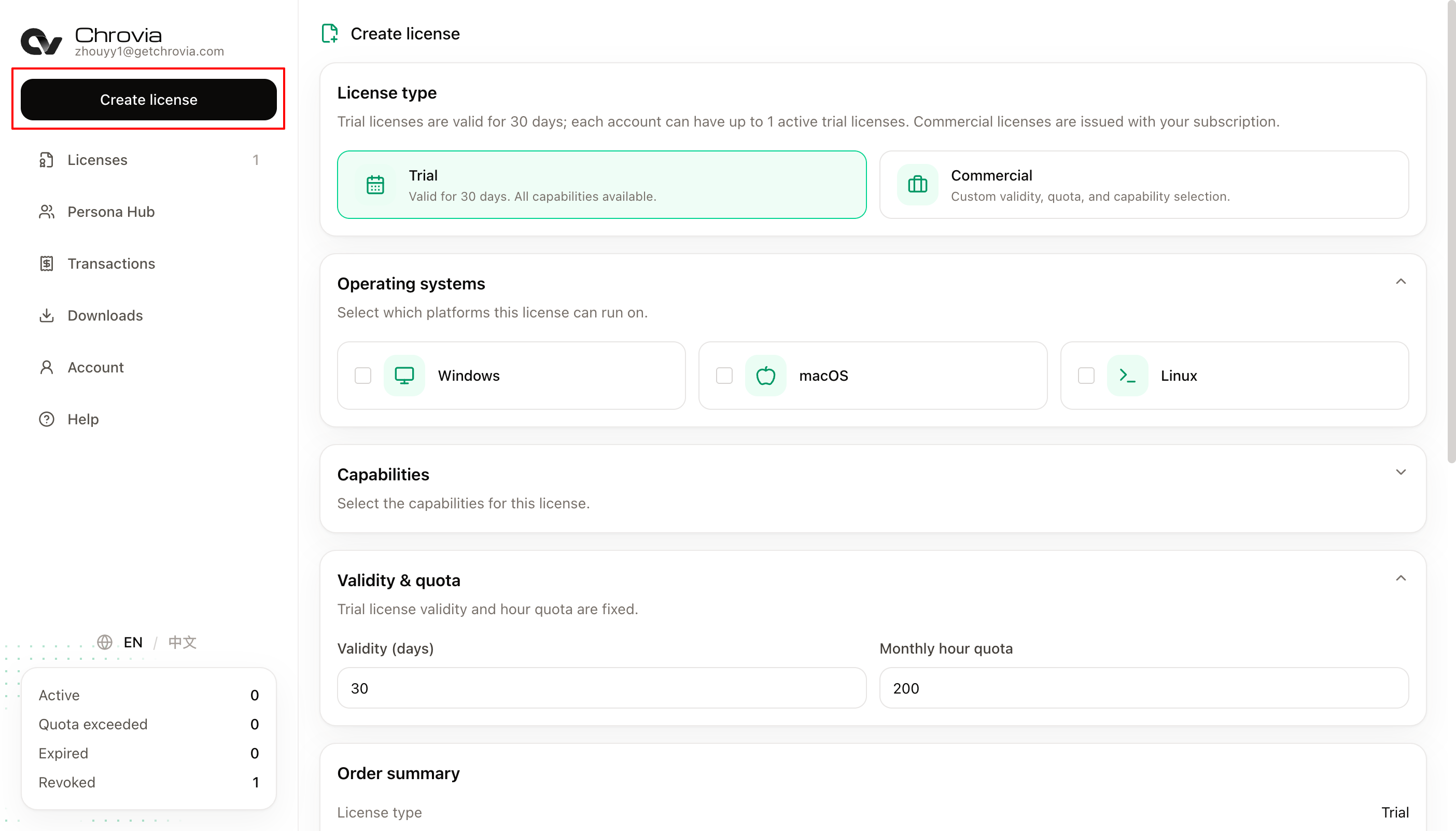
在 操作系统(Operating systems) 中勾选准备运行浏览器的平台。截图选择了 Windows 和 macOS;只在 Mac 上试用时,选择 macOS 即可。
展开 能力(Capabilities),勾选需要试用的能力。试用允许选择所有能力,但只有实际勾选并签发到 License 中的能力才会获得授权。为了跟随本文最后的示例,勾选 网络拦截(Network Intercept)。
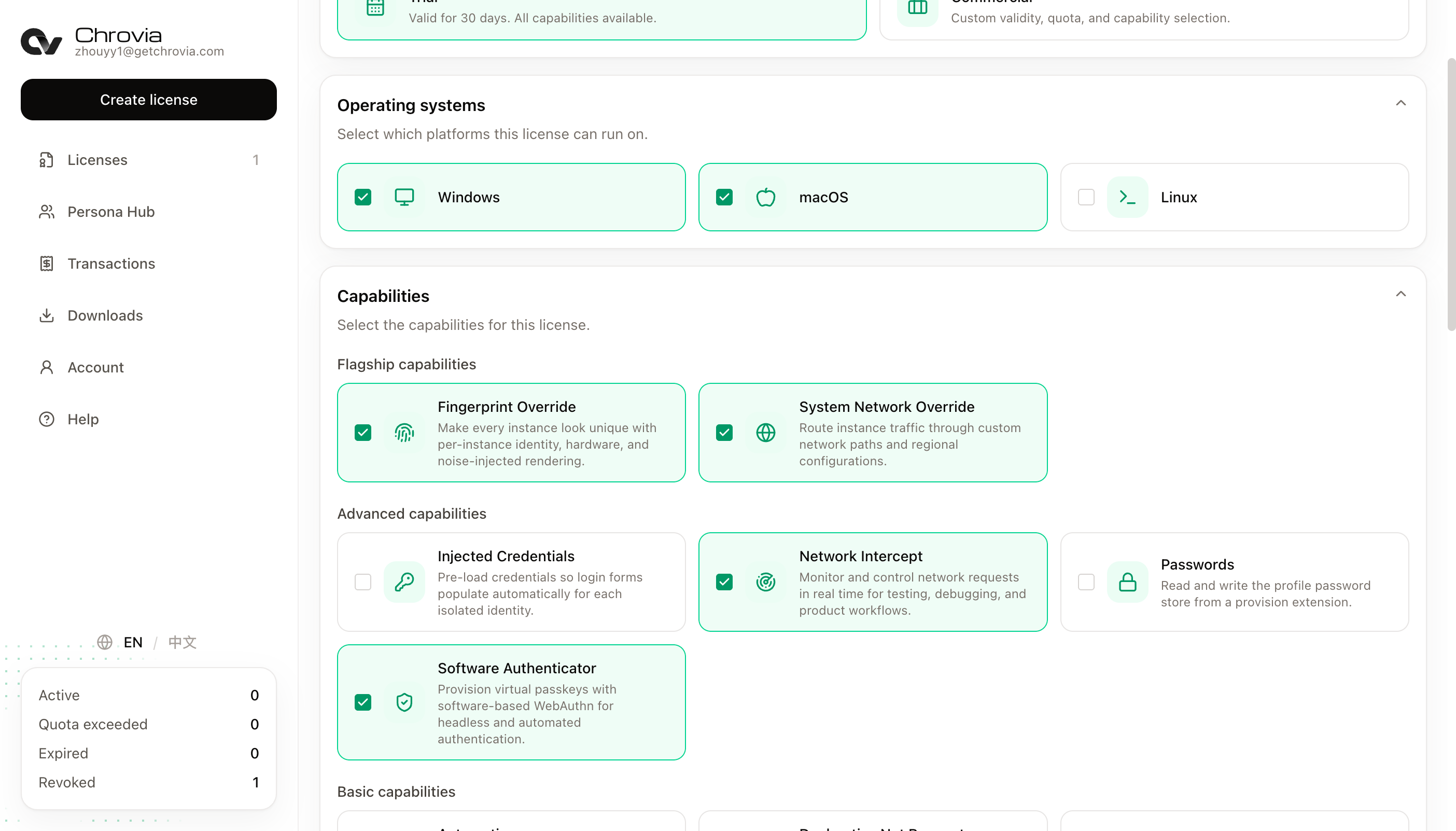
确认选项后,滚动到页面底部,点击 创建许可证(Create license)。创建成功后会进入许可证列表。
2. 下载 License 文件
在 许可证(Licenses) 页面找到刚创建、状态为 有效(Active) 的试用许可证,点击这张卡片上的 下载(Download)。
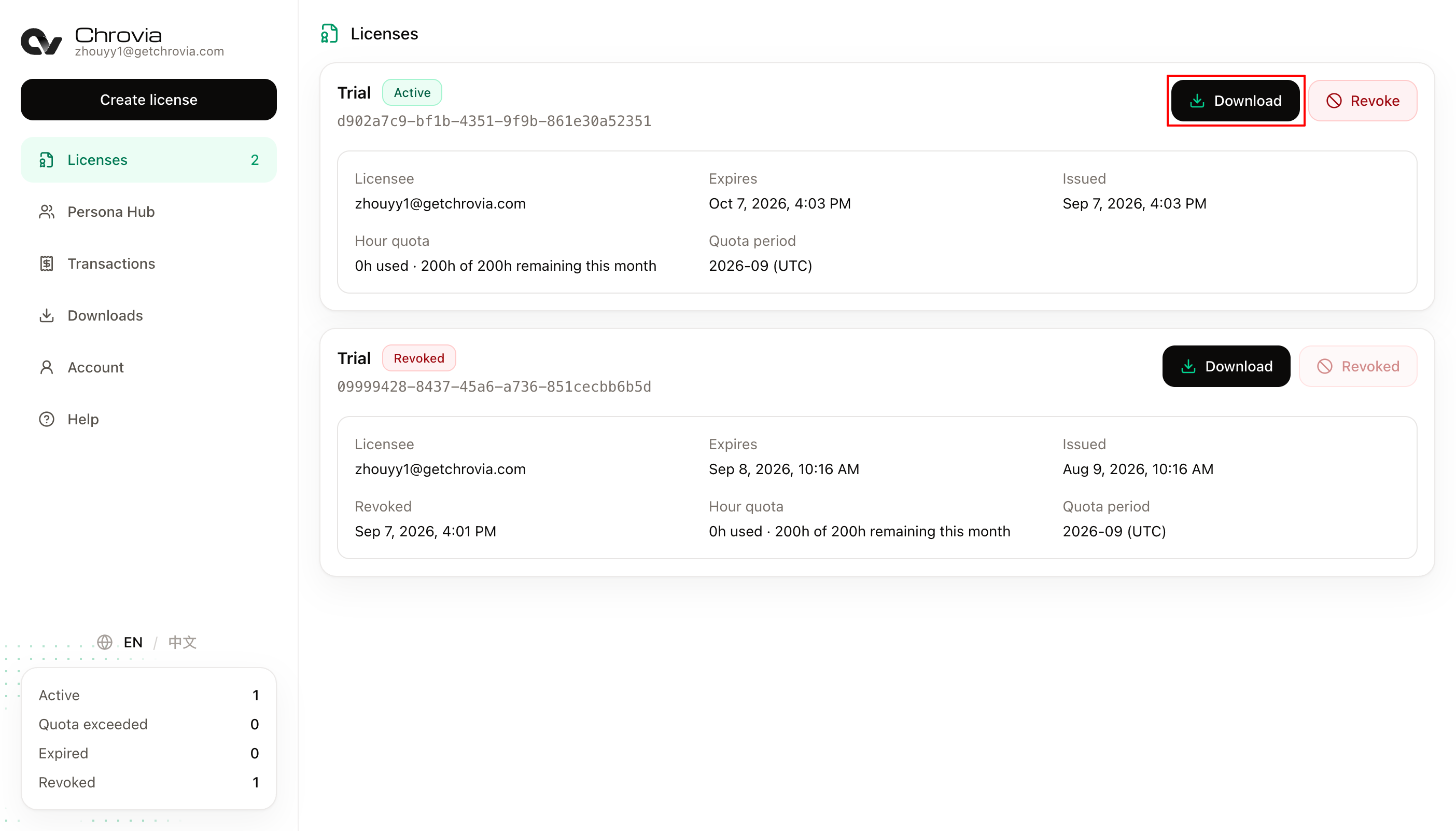
下载得到的文件名是 Chrovia License,没有扩展名。保留这个文件名,不要改成 .json 或 .txt,也不要修改文件内容。如果重复下载后系统添加了编号,安装前将文件名恢复为 Chrovia License。
3. 下载并解压浏览器
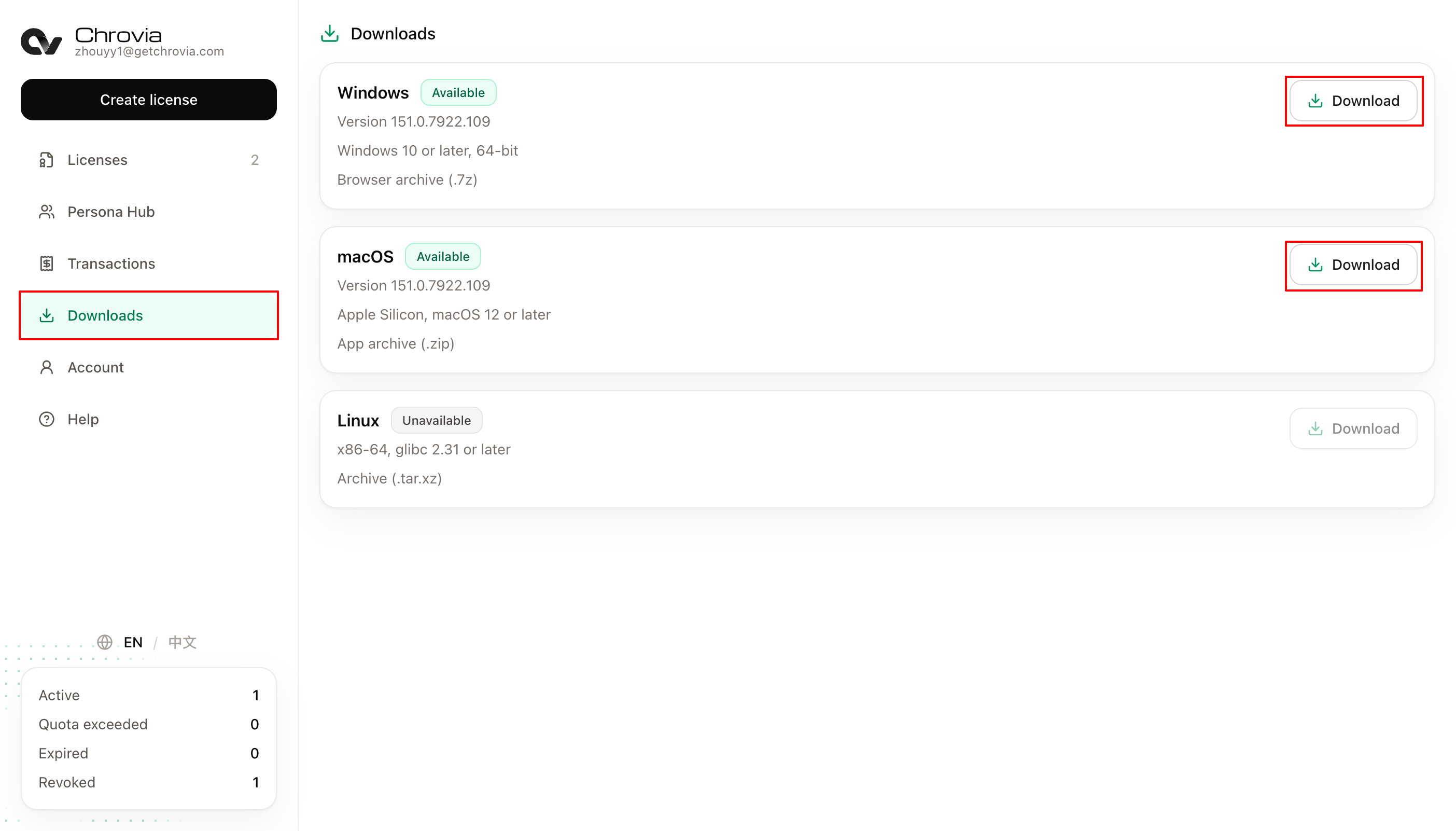
点击 Console 左侧的 下载(Downloads),选择对应系统的 下载(Download) 按钮。
- macOS:下载 Apple Silicon 版本的
.zip压缩包,要求 macOS 13 或更高版本。 - Windows:下载 64 位版本的
.7z压缩包,要求 Windows 10 或更高版本。 - 截图中的 Linux 版本显示 不可用(Unavailable);是否可下载以页面当前状态为准。
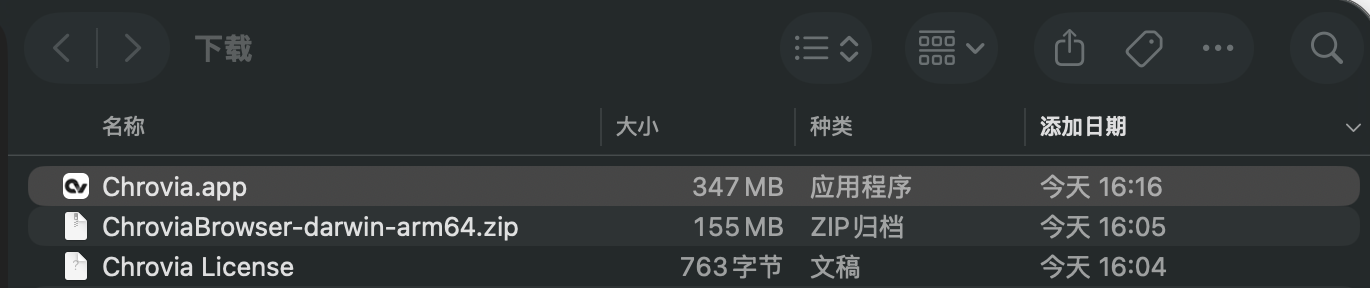
macOS 上解压 ChroviaBrowser-darwin-arm64.zip,得到 Chrovia.app。下图中,浏览器应用和 Chrovia License 都在“下载”文件夹里。接下来的命令也以这个位置为例。
Windows 上使用支持 .7z 的解压工具完整解压浏览器,不要只取出可执行文件。
4. 安装 License
先完全退出已经运行的 Chrovia 浏览器,再复制许可证文件。
macOS
- 在 Finder 中右键点击
Chrovia.app,选择 显示包内容。 - 依次打开
Contents→Chrovia。 - 把下载的
Chrovia License复制到这个文件夹,与Extensions文件夹、manifest.json放在同一级。
最终路径为:
Chrovia.app/Contents/Chrovia/Chrovia License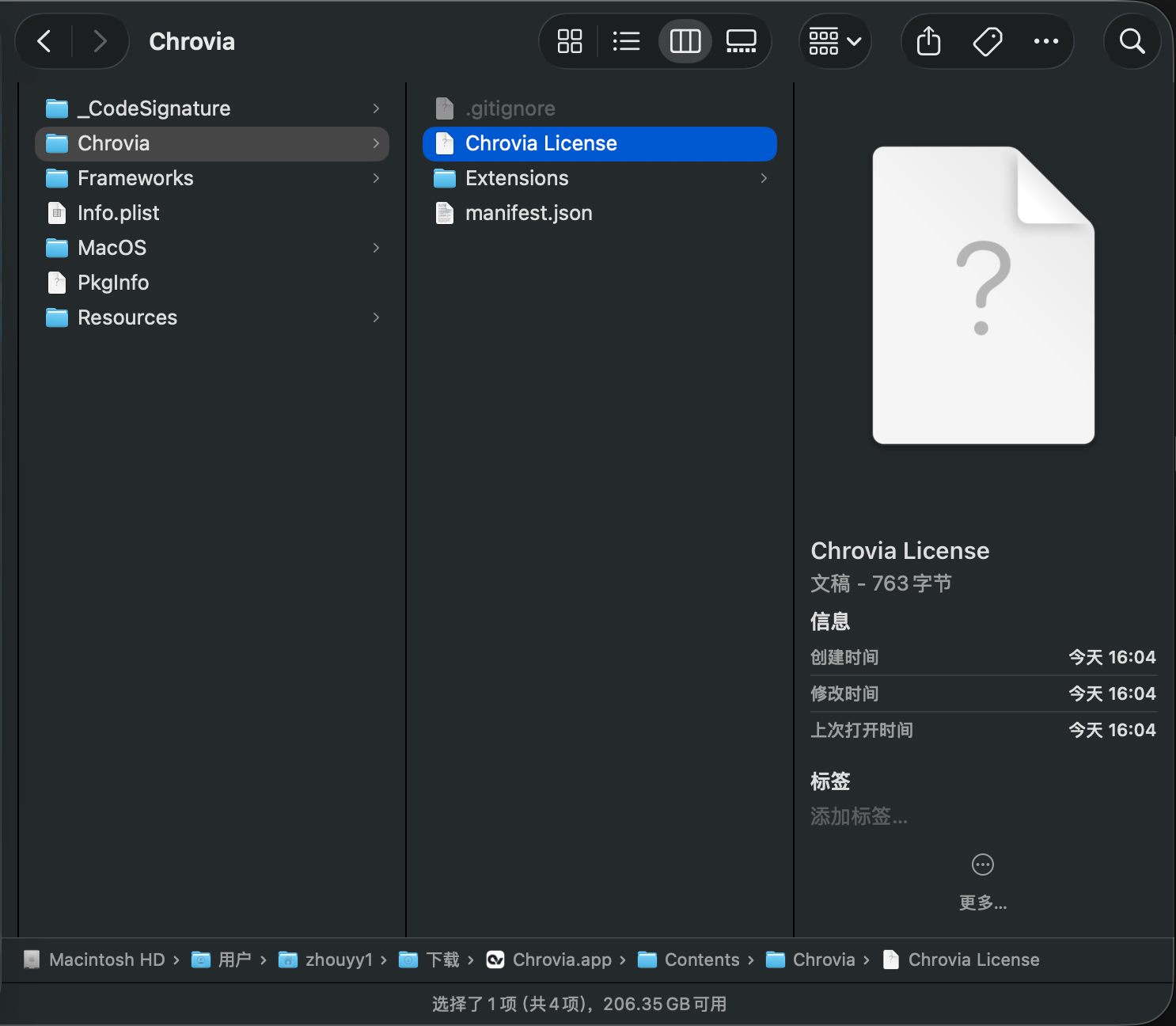
不要放进 Contents/MacOS,也不要放进 Extensions 或某个扩展的子目录。
Windows
打开解压后的浏览器目录,找到与浏览器可执行文件同级的 Chrovia 文件夹,把 Chrovia License 放进去,与其中的 Extensions 和 manifest.json 同级。文件名同样不带扩展名。
已有实例 License
用户数据目录中已有的 Chrovia License 优先于上述安装目录文件,即使实例文件无效也一样。替换安装目录 License 无效时,可打开 chrome://version 查看个人资料路径;普通 Default 档案的上一级就是用户数据目录。完全退出后,在该根目录替换 License;如果要使用安装目录回退文件,则只移除实例的 License 文件。不要删除浏览器数据目录。独立 --user-data-dir 实例的说明见 License 安装。
5. 启动浏览器,准备验证 License
安装完成后,通过内置扩展检查刚才选择的网络拦截能力,验证 License 是否生效。为此,从终端加上 --show-component-extension-options 参数启动浏览器,让扩展管理页显示内置组件扩展,方便打开它的调试控制台。这个参数是为了进行验证,正常使用浏览器时不需要添加。
macOS 上打开“终端”,运行:
cd ~/Downloads
./Chrovia.app/Contents/MacOS/Chrovia --show-component-extension-options
如果 Chrovia.app 放在其他位置,将命令中的路径改成实际位置。运行前确认旧的 Chrovia 浏览器已经完全退出,避免参数被转交给仍在运行的旧进程。

Windows 上,在浏览器可执行文件所在目录打开终端,运行该可执行文件并追加同一个参数。
浏览器打开后,在地址栏访问 chrome://extensions,开启右上角的 开发者模式。截图中可以看到包括 Chrovia Infra 在内的内置扩展;具体列表取决于下载包包含的扩展。
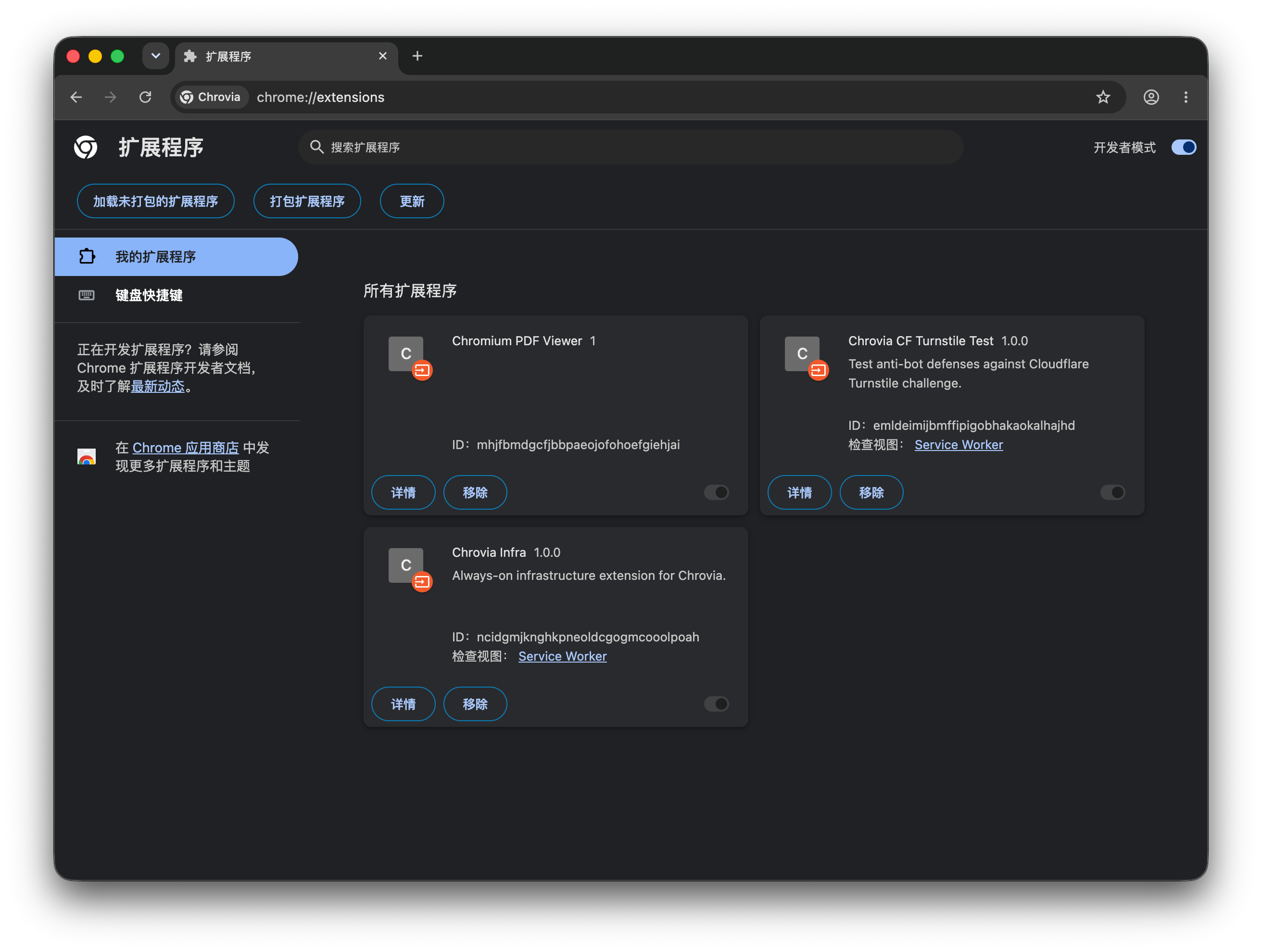
License 文件不是扩展,不要通过 加载未打包的扩展程序 来安装它。
6. 确认 License 已生效
找到 Chrovia Infra,点击卡片中 检查视图 旁的 Service Worker,打开这个扩展的开发者工具。
切换到 Console 标签,输入:
chrovia.network展开返回的对象,可以像截图一样查看原型中的 intercept、stopIntercepting 等方法。
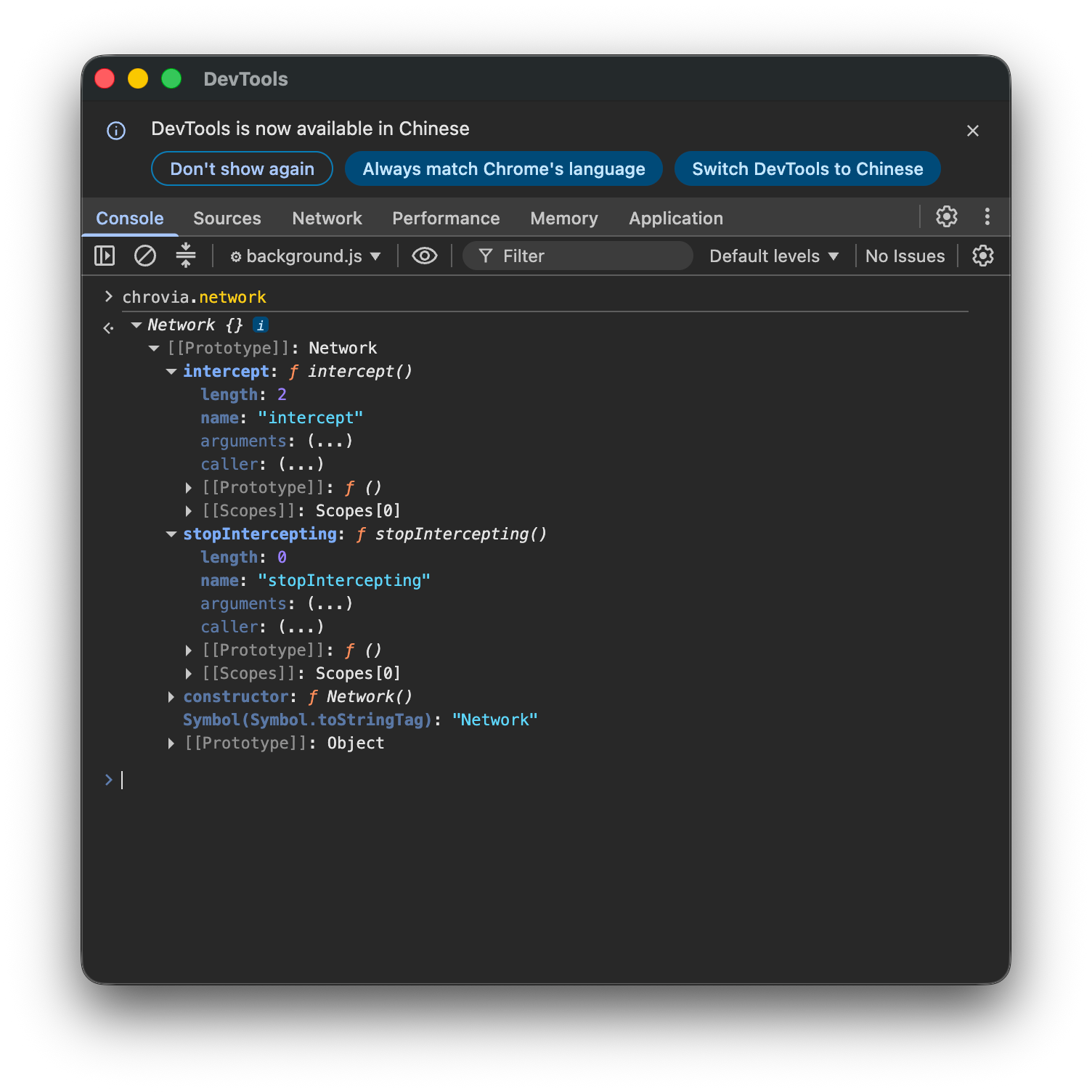
这里使用的是 Provision 内置扩展的控制台,不是普通网页的开发者工具。Chrovia 的特权 API 面向 Provision 扩展提供,不能直接把这段代码放到任意网站的控制台中运行。
如果像截图一样返回 Network {},展开后能看到 intercept、stopIntercepting 等方法,说明 已加载的 License 授予了网络拦截能力。chrovia.network 只有在已加载对应能力授权时才会返回对象,否则返回 undefined。这不能证明租约续期成功或当前在线授权有效:在线授权失败后,该对象仍可能存在。请通过在线租约诊断检查在线授权。
如果返回 undefined,先确认创建 License 时已勾选 网络拦截(Network Intercept),再检查许可证安装位置、有效期和支持的操作系统,完全退出浏览器后重新启动验证。这里只检查能力是否可用,不会实际启动网络拦截。
无法使用时检查什么
- 找不到 License:核对目录层级和文件名,确认没有附加
.txt、.json或下载编号。 - 许可证无效:在 Console 中确认安装的是有效、未到期的许可证,且包含当前操作系统;不要编辑签名文件内容。
- 在线授权失败或配额不足:确认电脑可以连接 Chrovia Console,并检查许可证卡片中的状态和剩余小时数。
- 扩展页面没有内置扩展:确认解压完整、
Extensions文件夹仍在,并在完全退出浏览器后使用上述参数重新启动。 - 普通网页里没有 `chrovia`:回到内置扩展的 Service Worker 控制台,不要在网页控制台中检查。
安装或替换 License 后都需要完全退出并重新启动浏览器。完成后,可以按照 SDK 开发入门创建自己的 Provision 扩展;如果你要管理 PersonaHub 身份而不是直接开发浏览器扩展,请查看创建 Profile 教程。