
在 macOS 上安装 Chrovia Studio
在 Apple Silicon Mac 上下载并安装 Chrovia Studio,了解 DMG 拖拽安装、首次启动浏览器引擎就绪流程与 SDK Gallery 演示更新方法。
系统要求与安装包
Chrovia Studio 适用于搭载 Apple Silicon 芯片(M 系列)的 Mac 电脑,系统要求为 macOS 12 (Monterey) 或更高版本,暂不支持 Intel 架构 Mac。请前往官方下载页获取最新版 .dmg 磁盘映像安装包。
安装步骤
- 双击打开下载的
.dmg磁盘映像文件。 - 在弹出的安装窗口中,将 Chrovia Studio.app 图标拖拽至 Applications(应用程序) 文件夹快捷方式中。
- 拷贝完成后即可在访达(Finder)中推出该 DMG 磁盘映像。
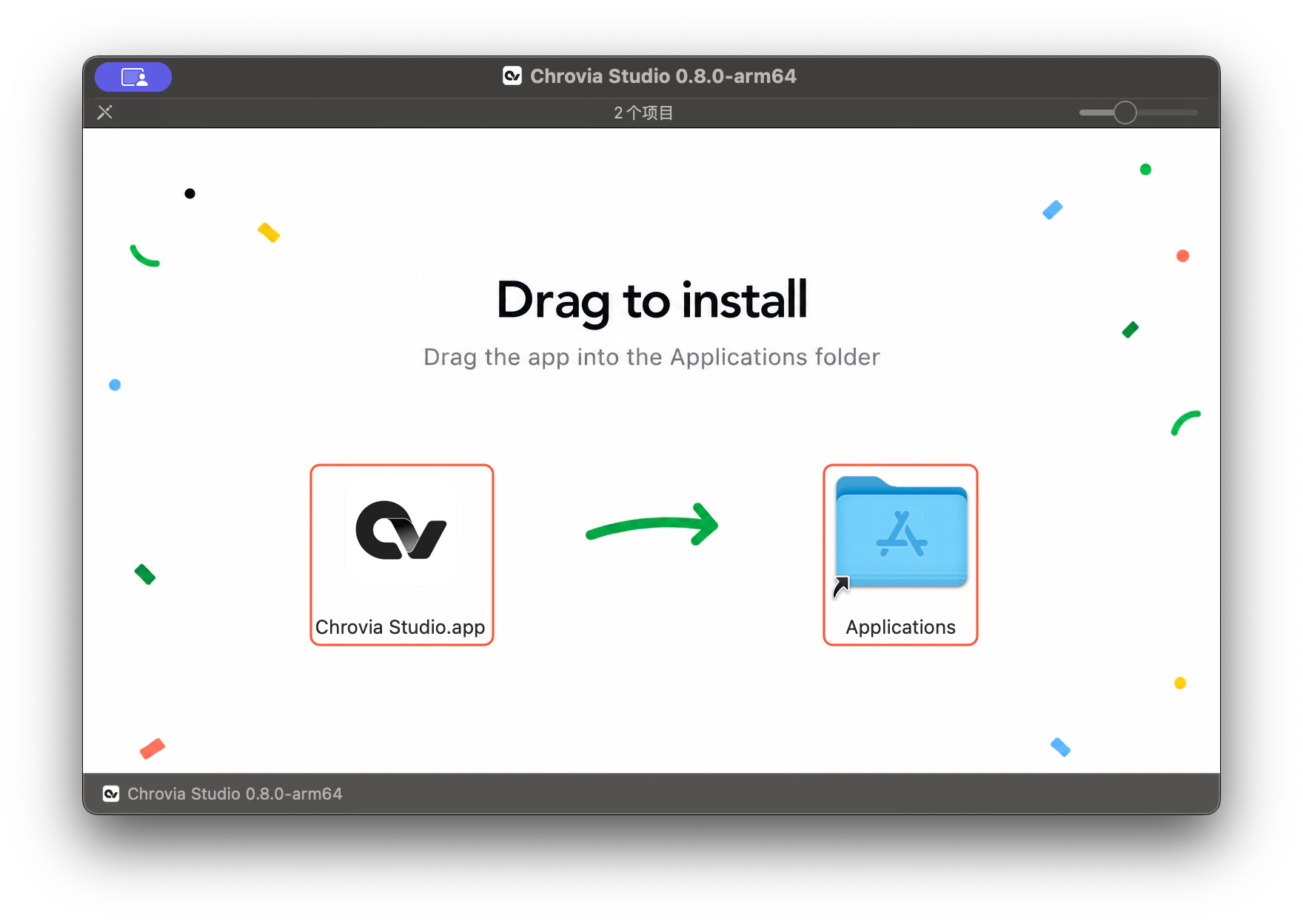
首次运行与安全提示
在「应用程序」文件夹中双击启动 Chrovia Studio。由于应用首次从互联网下载打开,macOS 系统可能会弹出安全确认对话框,点击 打开 即可继续。
客户端启动后会自动准备内置浏览器引擎。登录账号并等待引擎就绪后,即可正常加载并运行各项 SDK Gallery 能力演示。
应用内更新
Chrovia Studio 桌面客户端支持在应用内检查更新,并自动下载检测到的新版本:
- 在客户端进入 帮助(Help) 页面,可查看当前的客户端版本、内置浏览器引擎版本以及更新状态。
- 点击 检查更新(Check for updates) 即可主动检测最新发布版本。
- 检测到新版本后,客户端会在后台自动下载更新包。下载完成后点击 重启以更新(Restart to update) 即可完成升级并重启应用。若未立即重启,已下载的更新将在下次退出客户端时自动安装生效。

你也可以随时访问下载页手动获取最新的完整安装包进行覆盖安装。